Domain digital-videos.de kaufen?
Wir ziehen mit dem Projekt
digital-videos.de um.
Sind Sie am Kauf der Domain
digital-videos.de interessiert?
domain@kv-gmbh.de · 0541-91531010
Domain digital-videos.de kaufen?
Wie kann man einen Split-Screen in der Videobearbeitung erstellen?
Um einen Split-Screen in der Videobearbeitung zu erstellen, benötigt man eine Videobearbeitungssoftware, die diese Funktion unterstützt. In der Regel kann man zwei oder mehr Videospuren erstellen und diese dann nebeneinander oder übereinander anordnen. Anschließend kann man die Größe und Position der einzelnen Videospuren anpassen, um den gewünschten Split-Screen-Effekt zu erzielen. **
Wie bearbeitet man Videos mit einem Green Screen?
Um Videos mit einem Green Screen zu bearbeiten, benötigt man eine Videobearbeitungssoftware wie Adobe Premiere Pro oder Final Cut Pro. Zuerst muss das Video mit dem Green Screen importiert werden. Dann kann man den Green Screen mit Hilfe von Chroma Keying entfernen und einen anderen Hintergrund einfügen. Anschließend kann man weitere Anpassungen wie Farbkorrekturen oder Effekte vornehmen, um das Video zu optimieren. **


Ähnliche Suchbegriffe für Screen
Top-Angebote
Produkte zum Begriff Screen:
-
Harada, Sachiyo: Cuisine on ScreenCuisine on Screen , 60 Famous Japanese Recipes from 30 Cult Movies , Weitere Zündverteilerteile > Zünd- & Glühanlagen , Erscheinungsjahr: 20240925, Produktform: Leinen, Autoren: Harada, Sachiyo, Fotograph: Bonnier, David, Seitenzahl/Blattzahl: 192, Abbildungen: 90 farbige Abbildungen, Keyword: 2024; anime; asiatisches kochbuch; basisrezepte der japanischen küche; buch; buch für japan fans; bücher; englische bücher; japan; japan film; japanisch kochen; japanische küche; japanisches kochbuch; kochbuch; kochbücher; kochen; kunst; midnight diner; neuerscheinung; ramen rezepte; ratgeber; studio ghibli; sushi; udon, Fachschema: Japan / Küche, Restaurants~Zwanzigstes Jahrhundert, Fachkategorie: Nationale und regionale Küche~Traditional rituals and ceremonies, Warengruppe: HC/Länderküchen, UNSPSC: 49019900, Warenverzeichnis für die Außenhandelsstatistik: 49019900, Länge: 277, Breite: 228, Höhe: 25, Gewicht: 1123, Produktform: Gebunden, Genre: Sachbuch/Ratgeber,34,00 €*Versand: 0,00 €Sichere Weiterleitung zum Anbieter
-
ELGATO STREAMMK2 - Videobearbeitung, Streaming, Stream Deck MK.2Optimiere einfach alles Dein Setup ist deine Welt. Von Livestreaming und Bearbeitung über Design bis hin zu Entwicklung und Networking – für all deine Workflows brauchst du genau ein Interface, um deine zahllosen Apps und Tools zu steuern. Und das ist Stream Deck. Stream Deck bietet 15 anpassbare LCD-Tasten zum Steuern von Apps und Plattformen. Im Elgato Marketplace findest du App-Plugins, Icons, Musik und Soundeffekte. Übernimm die Kontrolle 15 LCD-Tasten für unbegrenzt viele Aktionen. Mit einem Tastendruck bedienst du Apps, setzt Posts in sozialen Medien ab, passt die Audioeinstellungen an, schaltest das Mikro stumm, lässt das Licht aufleuchten und steuerst noch viel mehr, wobei jeder Befehl sofort visuell bestätigt wird. Integriere dein Ökosystem Mit Plugins laufen deine Apps im Handumdrehen mit Stream Deck. Elgato 4K Capture Utility, Wave Link, Control Center. OBS, Twitch, Twitter, XSplit, YouTube und Spotify. iCue, Philips Hue, LIFX, IFTTT. Zoom, PowerPoint, Keynote, Apple Mail und viele mehr. Du findest sie alle im Stream Deck Store, und regelmäßig kommen neue dazu. Erstelle mühelos Content Löse Soundeffekte und Audioclips aus. Blende GIFs und Videos ein. Aktiviere Bauchbinden, einen Pause-Bildschirm oder deine persönliche Outro-Grafik. Stream Deck integriert deine Tools und erkennt deine Szenen, Medien und Audioquellen, damit du verschiedenste Arbeitsschritte mit einem Tastendruck erledigen und dich ganz auf dein Publikum konzentrieren kannst. Meistere deinen Workflow Vergiss Tastaturkurzbefehle. Mit Hotkey-Aktionen legst du Makros auf Tasten, sodass du sie sofort erkennen und fehlerfrei ausführen kannst. Rufe Apps und Websites auf, öffne Ordner und greife auf im Voraus verfasste Texte zu. Optimiere Arbeitsschritte für Videobearbeitung, Musikproduktion oder Fotografie. Die Möglichkeiten sind grenzenlos. Löse Automationen aus Lehn dich zurück, tippe auf eine Taste und lächele, während Ring Light eingeschaltet wird, deine Intro-Szene live geht und deine Begrüßungsnachricht im Chat gepostet wird. Mit einem weiteren Tastendruck aktivierst du den Flugmodus, startest Spotify und öffnest deine liebste Kreativ-App. Mit Multi-Aktionen lassen sich beliebig viele Aktionen auf einer Taste kombinieren und verzögert nacheinander oder alle gleichzeitig auslösen. Personalisiere dein Setup Ziehe einfach Aktionen auf Tasten und wähle ein Icon. Du brauchst mehr Aktionen? Nutze Tasten als Ordner, um beliebig viele Aktionen darin zu abzulegen. Du kannst sogar spezielle Tastenlayouts als Profile speichern, um je nach Aufgabenbereich sofort die richtigen Aktionen zur Hand zu haben. Und noch besser: Stelle Stream Deck so ein, dass das Profil je nach aktiver App automatisch gewechselt wird. Lieferumfang: Stream Deck Desktop-Ständer Kabel (USB-C zu USB-A, 150 cm) Kurzanleitung Technische Daten funktioniert mit: Windows 10 (64-Bit), macOS 10.13 oder neuer Tasten: 15 anpassbare LCD-Tasten Schnittstelle: USB 2.0 Maße: 118 x 84 x 25 mm ohne Ständer Gewicht: 145 g ohne Ständer Kompatibel mit Windows 10 (64-Bit), macOS 13 oder neuer159,00 €*Versand: 5,95 €Sichere Weiterleitung zum Anbieter
-
VSGO Digital Screen Mwah Wipes Green, Kamerareinigung, GrünDie VSGO Digital Screen Mwah Wipes in Grün sind speziell entwickelte Reinigungstücher, die für die Pflege von Kameraausrüstung und elektronischen Displays konzipiert sind. Diese Tücher entfernen mühelos Fingerabdrücke, Staub und Schmierflecken von empfindlichen Oberflächen wie Kameraobjektiven, LCD-Bildschirmen und Smartphone-Displays. Sie hinterlassen keine Rückstände oder Schlieren, was eine klare Sicht gewährleistet. Jedes Tuch hat eine Grösse von 15 cm x 15 cm und ist fusselfrei sowie nicht scheuernd, was eine sichere Anwendung auf beschichteten und entspiegelten Oberflächen ermöglicht. Die Tücher sind mit einer milden, alkoholfreien Reinigungslösung vorbenetzt, die schnell verdunstet und somit Feuchtigkeitsschäden verhindert. Sie sind einzeln verpackt, um Frische zu bewahren und Kontamination zu vermeiden. Mit 50 Tüchern pro Verpackung bieten sie eine langanhaltende Lösung für Fotografen und Technikliebhaber. - Fusselfreies Material für streifenfreie Reinigung - Alkoholfreie, ungiftige Reinigungslösung - Einzeln verpackt für optimale Frische - Ideal für empfindliche optische Oberflächen.52,54 €*Versand: 0,00 €Sichere Weiterleitung zum Anbieter




-
Was ist der Unterschied zwischen Green-Screen-, Black-Screen- und Blue-Screen-Filmen?
Green-Screen-, Black-Screen- und Blue-Screen-Filme sind Techniken, die in der Filmproduktion verwendet werden, um Hintergründe oder Effekte in eine Szene einzufügen. Der Hauptunterschied liegt in der Farbe des Hintergrunds, der vor der Aufnahme verwendet wird. Beim Green-Screen wird ein grüner Hintergrund verwendet, beim Blue-Screen ein blauer Hintergrund und beim Black-Screen ein schwarzer Hintergrund. Die Wahl der Farbe hängt von den Elementen ab, die in der Szene eingefügt werden sollen und von der Kleidung oder den Requisiten der Schauspieler. **
-
Wie kann man zwei Videos nebeneinander laufen lassen (Split-Screen)?
Um zwei Videos nebeneinander laufen zu lassen, kannst du eine Videobearbeitungssoftware verwenden. Importiere beide Videos in die Software und ziehe sie auf die Timeline. Verkleinere dann die Größe der Videos, um Platz für das andere Video zu schaffen, und positioniere sie nebeneinander. Exportiere das bearbeitete Video und du hast zwei Videos im Split-Screen-Format. **
-
Wie kann man zuhause Videos mit grünem Hintergrund (Green Screen) drehen?
Um zuhause Videos mit grünem Hintergrund zu drehen, benötigt man zunächst einen grünen Hintergrund, wie zum Beispiel eine grüne Leinwand oder ein grünes Tuch. Stelle sicher, dass der Hintergrund gleichmäßig ausgeleuchtet ist, um beste Ergebnisse zu erzielen. Verwende dann eine Videokamera oder ein Smartphone, um das Video aufzunehmen. Nach der Aufnahme kann eine Videobearbeitungssoftware verwendet werden, um den grünen Hintergrund durch ein beliebiges Bild oder Video zu ersetzen. **
-
Was ist der Unterschied zwischen einem Green Screen und einem Blue Screen?
Ein Green Screen und ein Blue Screen sind beide Hintergründe, die in der Film- und Fernsehproduktion verwendet werden, um spezielle Effekte zu erzeugen. Der Hauptunterschied besteht in der Farbe des Hintergrunds: Ein Green Screen verwendet einen grünen Hintergrund, während ein Blue Screen einen blauen Hintergrund verwendet. Die Wahl der Farbe hängt von den Elementen ab, die im Vordergrund platziert werden sollen, da sie sich besser von der gewählten Hintergrundfarbe abheben können. **
Wie funktioniert Split Screen?
Split Screen ermöglicht es, zwei verschiedene Anwendungen oder Inhalte gleichzeitig auf dem Bildschirm anzuzeigen. Dies kann auf verschiedenen Geräten wie Smartphones, Tablets oder Computern durchgeführt werden. Der Bildschirm wird in zwei separate Bereiche aufgeteilt, wobei jeder Bereich eine andere Anwendung oder einen anderen Inhalt darstellt. Dies ermöglicht es dem Benutzer, effizienter zu arbeiten, indem er gleichzeitig auf mehrere Informationen zugreifen kann. Die genaue Vorgehensweise zur Aktivierung von Split Screen kann je nach Gerätetyp und Betriebssystem variieren. **
Wie funktioniert Screen Sharing?
Screen Sharing ermöglicht es einem Benutzer, den Bildschirm seines Computers oder mobilen Geräts mit anderen Benutzern zu teilen. Dies kann nützlich sein, um Präsentationen zu halten, Support zu leisten oder zusammen an Dokumenten zu arbeiten. Um Screen Sharing zu nutzen, muss eine spezielle Software oder Funktion verwendet werden, die es ermöglicht, den Bildschirminhalt live zu übertragen. Die Benutzer, mit denen der Bildschirm geteilt wird, können in Echtzeit sehen, was auf dem Bildschirm des anderen Benutzers passiert. Dies erleichtert die Zusammenarbeit und Kommunikation, insbesondere in virtuellen Umgebungen. **
Top-Angebote
Produkte zum Begriff Screen:
-
Harada, Sachiyo: Cuisine on ScreenCuisine on Screen , 60 Famous Japanese Recipes from 30 Cult Movies , Weitere Zündverteilerteile > Zünd- & Glühanlagen , Erscheinungsjahr: 20240925, Produktform: Leinen, Autoren: Harada, Sachiyo, Fotograph: Bonnier, David, Seitenzahl/Blattzahl: 192, Abbildungen: 90 farbige Abbildungen, Keyword: 2024; anime; asiatisches kochbuch; basisrezepte der japanischen küche; buch; buch für japan fans; bücher; englische bücher; japan; japan film; japanisch kochen; japanische küche; japanisches kochbuch; kochbuch; kochbücher; kochen; kunst; midnight diner; neuerscheinung; ramen rezepte; ratgeber; studio ghibli; sushi; udon, Fachschema: Japan / Küche, Restaurants~Zwanzigstes Jahrhundert, Fachkategorie: Nationale und regionale Küche~Traditional rituals and ceremonies, Warengruppe: HC/Länderküchen, UNSPSC: 49019900, Warenverzeichnis für die Außenhandelsstatistik: 49019900, Länge: 277, Breite: 228, Höhe: 25, Gewicht: 1123, Produktform: Gebunden, Genre: Sachbuch/Ratgeber,34,00 €*Versand: 0,00 €Sichere Weiterleitung zum Anbieter
-
Wie kann man einen Split-Screen in der Videobearbeitung erstellen?
Um einen Split-Screen in der Videobearbeitung zu erstellen, benötigt man eine Videobearbeitungssoftware, die diese Funktion unterstützt. In der Regel kann man zwei oder mehr Videospuren erstellen und diese dann nebeneinander oder übereinander anordnen. Anschließend kann man die Größe und Position der einzelnen Videospuren anpassen, um den gewünschten Split-Screen-Effekt zu erzielen. **
-
Wie bearbeitet man Videos mit einem Green Screen?
Um Videos mit einem Green Screen zu bearbeiten, benötigt man eine Videobearbeitungssoftware wie Adobe Premiere Pro oder Final Cut Pro. Zuerst muss das Video mit dem Green Screen importiert werden. Dann kann man den Green Screen mit Hilfe von Chroma Keying entfernen und einen anderen Hintergrund einfügen. Anschließend kann man weitere Anpassungen wie Farbkorrekturen oder Effekte vornehmen, um das Video zu optimieren. **
-
Was ist der Unterschied zwischen Green-Screen-, Black-Screen- und Blue-Screen-Filmen?
Green-Screen-, Black-Screen- und Blue-Screen-Filme sind Techniken, die in der Filmproduktion verwendet werden, um Hintergründe oder Effekte in eine Szene einzufügen. Der Hauptunterschied liegt in der Farbe des Hintergrunds, der vor der Aufnahme verwendet wird. Beim Green-Screen wird ein grüner Hintergrund verwendet, beim Blue-Screen ein blauer Hintergrund und beim Black-Screen ein schwarzer Hintergrund. Die Wahl der Farbe hängt von den Elementen ab, die in der Szene eingefügt werden sollen und von der Kleidung oder den Requisiten der Schauspieler. **
-
Wie kann man zwei Videos nebeneinander laufen lassen (Split-Screen)?
Um zwei Videos nebeneinander laufen zu lassen, kannst du eine Videobearbeitungssoftware verwenden. Importiere beide Videos in die Software und ziehe sie auf die Timeline. Verkleinere dann die Größe der Videos, um Platz für das andere Video zu schaffen, und positioniere sie nebeneinander. Exportiere das bearbeitete Video und du hast zwei Videos im Split-Screen-Format. **
Ähnliche Suchbegriffe für Screen
-
ELGATO STREAMMK2 - Videobearbeitung, Streaming, Stream Deck MK.2Optimiere einfach alles Dein Setup ist deine Welt. Von Livestreaming und Bearbeitung über Design bis hin zu Entwicklung und Networking – für all deine Workflows brauchst du genau ein Interface, um deine zahllosen Apps und Tools zu steuern. Und das ist Stream Deck. Stream Deck bietet 15 anpassbare LCD-Tasten zum Steuern von Apps und Plattformen. Im Elgato Marketplace findest du App-Plugins, Icons, Musik und Soundeffekte. Übernimm die Kontrolle 15 LCD-Tasten für unbegrenzt viele Aktionen. Mit einem Tastendruck bedienst du Apps, setzt Posts in sozialen Medien ab, passt die Audioeinstellungen an, schaltest das Mikro stumm, lässt das Licht aufleuchten und steuerst noch viel mehr, wobei jeder Befehl sofort visuell bestätigt wird. Integriere dein Ökosystem Mit Plugins laufen deine Apps im Handumdrehen mit Stream Deck. Elgato 4K Capture Utility, Wave Link, Control Center. OBS, Twitch, Twitter, XSplit, YouTube und Spotify. iCue, Philips Hue, LIFX, IFTTT. Zoom, PowerPoint, Keynote, Apple Mail und viele mehr. Du findest sie alle im Stream Deck Store, und regelmäßig kommen neue dazu. Erstelle mühelos Content Löse Soundeffekte und Audioclips aus. Blende GIFs und Videos ein. Aktiviere Bauchbinden, einen Pause-Bildschirm oder deine persönliche Outro-Grafik. Stream Deck integriert deine Tools und erkennt deine Szenen, Medien und Audioquellen, damit du verschiedenste Arbeitsschritte mit einem Tastendruck erledigen und dich ganz auf dein Publikum konzentrieren kannst. Meistere deinen Workflow Vergiss Tastaturkurzbefehle. Mit Hotkey-Aktionen legst du Makros auf Tasten, sodass du sie sofort erkennen und fehlerfrei ausführen kannst. Rufe Apps und Websites auf, öffne Ordner und greife auf im Voraus verfasste Texte zu. Optimiere Arbeitsschritte für Videobearbeitung, Musikproduktion oder Fotografie. Die Möglichkeiten sind grenzenlos. Löse Automationen aus Lehn dich zurück, tippe auf eine Taste und lächele, während Ring Light eingeschaltet wird, deine Intro-Szene live geht und deine Begrüßungsnachricht im Chat gepostet wird. Mit einem weiteren Tastendruck aktivierst du den Flugmodus, startest Spotify und öffnest deine liebste Kreativ-App. Mit Multi-Aktionen lassen sich beliebig viele Aktionen auf einer Taste kombinieren und verzögert nacheinander oder alle gleichzeitig auslösen. Personalisiere dein Setup Ziehe einfach Aktionen auf Tasten und wähle ein Icon. Du brauchst mehr Aktionen? Nutze Tasten als Ordner, um beliebig viele Aktionen darin zu abzulegen. Du kannst sogar spezielle Tastenlayouts als Profile speichern, um je nach Aufgabenbereich sofort die richtigen Aktionen zur Hand zu haben. Und noch besser: Stelle Stream Deck so ein, dass das Profil je nach aktiver App automatisch gewechselt wird. Lieferumfang: Stream Deck Desktop-Ständer Kabel (USB-C zu USB-A, 150 cm) Kurzanleitung Technische Daten funktioniert mit: Windows 10 (64-Bit), macOS 10.13 oder neuer Tasten: 15 anpassbare LCD-Tasten Schnittstelle: USB 2.0 Maße: 118 x 84 x 25 mm ohne Ständer Gewicht: 145 g ohne Ständer Kompatibel mit Windows 10 (64-Bit), macOS 13 oder neuer159,00 €*Versand: 5,95 €Sichere Weiterleitung zum Anbieter
-
VSGO Digital Screen Mwah Wipes Green, Kamerareinigung, GrünDie VSGO Digital Screen Mwah Wipes in Grün sind speziell entwickelte Reinigungstücher, die für die Pflege von Kameraausrüstung und elektronischen Displays konzipiert sind. Diese Tücher entfernen mühelos Fingerabdrücke, Staub und Schmierflecken von empfindlichen Oberflächen wie Kameraobjektiven, LCD-Bildschirmen und Smartphone-Displays. Sie hinterlassen keine Rückstände oder Schlieren, was eine klare Sicht gewährleistet. Jedes Tuch hat eine Grösse von 15 cm x 15 cm und ist fusselfrei sowie nicht scheuernd, was eine sichere Anwendung auf beschichteten und entspiegelten Oberflächen ermöglicht. Die Tücher sind mit einer milden, alkoholfreien Reinigungslösung vorbenetzt, die schnell verdunstet und somit Feuchtigkeitsschäden verhindert. Sie sind einzeln verpackt, um Frische zu bewahren und Kontamination zu vermeiden. Mit 50 Tüchern pro Verpackung bieten sie eine langanhaltende Lösung für Fotografen und Technikliebhaber. - Fusselfreies Material für streifenfreie Reinigung - Alkoholfreie, ungiftige Reinigungslösung - Einzeln verpackt für optimale Frische - Ideal für empfindliche optische Oberflächen.52,54 €*Versand: 0,00 €Sichere Weiterleitung zum Anbieter
-
Apexel 400-800X Digital Microscope with LCD ScreenHandy-Objektiv - tragbares digitales Mikroskop, 400-800-fache Vergrößerung 2-Zoll-HD-LCD-Display, integrierte LED-Beleuchtung Manueller Fokus mit Drehring, Fotos und Videos aufnehmen microSD-Kartenunterstützung bis zu 32 GB, Akkulaufzeit bis zu 3 Stunden, USB-Anschluss an PC für Live-Vorschau, kompaktes und leichtes Design Das tragbare digitale Mikroskop Apexel mit 400-800-facher Vergrößerung und 2" HD-Display ermöglicht es Ihnen, selbst feinste Details scharf und übersichtlich zu erkennen - ganz ohne Verbindung zu eine62,90 €*Versand: 4,99 €Sichere Weiterleitung zum Anbieter
-
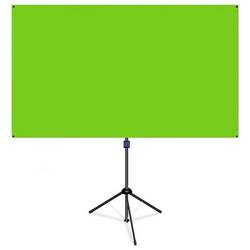
Reflecta Green Screen Stativ Green Screen 87772Green Screen Stativ Leinwand für professionelle Broadcasts und Videocontent reflecta präsentiert die „Chroma Key Green Screen Stativ Leinwand“ als Studiokulisse für Videomeetings und Onlineschulungen sowie Live-Streaming und Content Creating (Gaming/Social Media) Wer mit eigenem Content auf Social Media (z.B. YouTube, TikTok, Facebook, Twitch, Instagram und Co.) durchstarten möchte, der sollte sich nicht alleine auf seine Kamera oder Smartphone verlassen. Vor allem der richtige, spannende und zum Thema passende Hintergrund sorgt für eine höhere Akzeptanz und steigende Klickraten bei Tutorials, Vlog/Blog-Beiträgen, Feeds oder Lifestyle-Tipps. Für alle „Selfie-Video-Pioniere“, Vlogger/Blogger und „Nachwuchs-Influencer“ etc. bietet reflecta mit der grünen Chroma Key Green Screen Stativ-Leinwand die ideale Lösung für die Produktion professioneller Broadcasts und Videocontent. Zusätzlich kann der Green Screen auch als Hintergrund für Videomeetings und Onlineschulungen aus dem Home-Office eingesetzt werden. Über Programme (z.B. OBS Studio, Skype, Teams, Zoom) wird dann der grüne Hintergrund durch ein passendes oder sogar eigens erstelltes Bild oder Video ersetzt. So kann sich jeder in einem beliebigen Hintergrund in Szene setzen: Ob auf dem Mond, unter Wasser, im Dschungel oder am Rande des Vulkans – kein Problem mit der Chroma Key Green Screen Stativ-Leinwand von reflecta. Eine sehr homogene Farbverteilung über die gesamte Fläche ermöglicht optimale Ergebnisse. So wird abwechslungsreicher bzw. neutraler Content kreiert, ohne aufwendigen Kulissentausch zu betreiben. Dabei ist der Aufbau der Chroma Key Green Screen Stativ-Leinwand denkbar einfach und kann in wenigen Minuten erledigt werden. Der leichte Rahmen wird per Stecksystem zusammengebaut und das Polyestertuch wird anschließend über die Enden gespannt. Für die größte Stabilität sorgen die drei Stativbeine. Durch die Möglichkeit das Tuch sowohl im Hoch- als auch im Querformat zu montieren, ist es möglich Inhalte im Sitzen oder auch stehend mit voller Hintergrund-Abdeckung aufzunehmen. Das Gewicht der Chroma Key Green Screen Stativ-Leinwand beträgt 4,2 kg.114,99 €*Versand: 20,22 €Sichere Weiterleitung zum Anbieter
-
Wie kann man zuhause Videos mit grünem Hintergrund (Green Screen) drehen?
Um zuhause Videos mit grünem Hintergrund zu drehen, benötigt man zunächst einen grünen Hintergrund, wie zum Beispiel eine grüne Leinwand oder ein grünes Tuch. Stelle sicher, dass der Hintergrund gleichmäßig ausgeleuchtet ist, um beste Ergebnisse zu erzielen. Verwende dann eine Videokamera oder ein Smartphone, um das Video aufzunehmen. Nach der Aufnahme kann eine Videobearbeitungssoftware verwendet werden, um den grünen Hintergrund durch ein beliebiges Bild oder Video zu ersetzen. **
-
Was ist der Unterschied zwischen einem Green Screen und einem Blue Screen?
Ein Green Screen und ein Blue Screen sind beide Hintergründe, die in der Film- und Fernsehproduktion verwendet werden, um spezielle Effekte zu erzeugen. Der Hauptunterschied besteht in der Farbe des Hintergrunds: Ein Green Screen verwendet einen grünen Hintergrund, während ein Blue Screen einen blauen Hintergrund verwendet. Die Wahl der Farbe hängt von den Elementen ab, die im Vordergrund platziert werden sollen, da sie sich besser von der gewählten Hintergrundfarbe abheben können. **
-
Wie funktioniert Split Screen?
Split Screen ermöglicht es, zwei verschiedene Anwendungen oder Inhalte gleichzeitig auf dem Bildschirm anzuzeigen. Dies kann auf verschiedenen Geräten wie Smartphones, Tablets oder Computern durchgeführt werden. Der Bildschirm wird in zwei separate Bereiche aufgeteilt, wobei jeder Bereich eine andere Anwendung oder einen anderen Inhalt darstellt. Dies ermöglicht es dem Benutzer, effizienter zu arbeiten, indem er gleichzeitig auf mehrere Informationen zugreifen kann. Die genaue Vorgehensweise zur Aktivierung von Split Screen kann je nach Gerätetyp und Betriebssystem variieren. **
-
Wie funktioniert Screen Sharing?
Screen Sharing ermöglicht es einem Benutzer, den Bildschirm seines Computers oder mobilen Geräts mit anderen Benutzern zu teilen. Dies kann nützlich sein, um Präsentationen zu halten, Support zu leisten oder zusammen an Dokumenten zu arbeiten. Um Screen Sharing zu nutzen, muss eine spezielle Software oder Funktion verwendet werden, die es ermöglicht, den Bildschirminhalt live zu übertragen. Die Benutzer, mit denen der Bildschirm geteilt wird, können in Echtzeit sehen, was auf dem Bildschirm des anderen Benutzers passiert. Dies erleichtert die Zusammenarbeit und Kommunikation, insbesondere in virtuellen Umgebungen. **
* Alle Preise verstehen sich inklusive der gesetzlichen Mehrwertsteuer und ggf. zuzüglich Versandkosten. Die Angebotsinformationen basieren auf den Angaben des jeweiligen Shops und werden über automatisierte Prozesse aktualisiert. Eine Aktualisierung in Echtzeit findet nicht statt, so dass es im Einzelfall zu Abweichungen kommen kann. ** Hinweis: Teile dieses Inhalts wurden von KI erstellt.