Domain digital-videos.de kaufen?
Wir ziehen mit dem Projekt
digital-videos.de um.
Sind Sie am Kauf der Domain
digital-videos.de interessiert?
domain@kv-gmbh.de · 0541-91531010
Domain digital-videos.de kaufen?
Was ist eine Library?
Eine Library ist eine Sammlung von vorgefertigten Code-Modulen, die bestimmte Funktionen oder Dienste bereitstellen. Sie können in verschiedenen Programmiersprachen verwendet werden, um die Entwicklung von Software zu erleichtern und zu beschleunigen. Libraries können von anderen Entwicklern erstellt und geteilt werden, um die Wiederverwendbarkeit von Code zu fördern. **
Was ist die Library Genesis?
Die Library Genesis ist eine Online-Plattform, auf der Nutzer kostenlos Zugriff auf eine Vielzahl von wissenschaftlichen Büchern, Artikeln, Zeitschriften und anderen Materialien haben. Sie wird oft als "Piratenbibliothek" bezeichnet, da sie urheberrechtlich geschützte Inhalte ohne Genehmigung der Rechteinhaber bereitstellt. Trotz rechtlicher Kontroversen erfreut sich die Library Genesis großer Beliebtheit bei Studierenden, Forschern und anderen Personen, die auf wissenschaftliche Literatur zugreifen möchten, die möglicherweise nicht anders verfügbar ist. **

Ähnliche Suchbegriffe für Library
Top-Angebote
Produkte zum Begriff Library:
-
Schleich Mystic LibraryWhooo-whooo! Was hat die Eule denn aufgeregt? Ahhhh... jemand hat das Zauberbuch auf dem Bibliotheksboden liegen lassen und die Eule will nur wissen, wer das war! Übrigens, die Fee Surah hat Gerüchte gehört von süßen und bunten Einhörnern, die in einem versteckten Garten in BAYALA herumlaufen. Hält wohl die Mystic Library den Schlüssel bereit, um diese mythischen Kreaturen zu finden?35,84 €*Versand: 2,99 €Sichere Weiterleitung zum Anbieter
-
The Library. English EditionThe Library. English Edition , An Open Book , Tagfahrlichter > Lichter & Leuchten , Erscheinungsjahr: 202412, Produktform: Leinen, Redaktion: Bruno, Ido~Hanadiv, Yad, Seitenzahl/Blattzahl: 360, Abbildungen: 200 Abbildungen in Farbe, Themenüberschrift: ARCHITECTURE / Buildings / Public, Commercial & Industrial, Keyword: Architecture; Architektur, Fachschema: Israel~Judentum / Israel (Staat)~Architekt - Baumeister~Architektur / Architekt~Bauberuf / Architekt~Architektur - Baukunst~Bau / Baukunst~Entwurf / Architektur~Bibliothek~Bücherei~Informationsmanagement~Management / Informationsmanagement, Fachkategorie: Architektur: Öffentliche Einrichtungen, Verwaltungsgebäude~Bibliotheks-, Archiv- und Informationsmanagement, Warengruppe: HC/Architektur, UNSPSC: 49019900, Warenverzeichnis für die Außenhandelsstatistik: 49019900, Länge: 280, Breite: 230, Höhe: 26, Gewicht: 1308, Produktform: Gebunden, Genre: Geisteswissenschaften/Kunst/Musik,60,00 €*Versand: 0,00 €Sichere Weiterleitung zum Anbieter




-
Kann man die iPhoto Library löschen?
Kann man die iPhoto Library löschen? Ja, man kann die iPhoto Library löschen, aber es ist wichtig zu beachten, dass dabei alle Fotos und Videos, die sich darin befinden, dauerhaft gelöscht werden. Es ist ratsam, vor dem Löschen der iPhoto Library eine Sicherungskopie aller Dateien zu erstellen, um sicherzustellen, dass keine wichtigen Daten verloren gehen. Nachdem die iPhoto Library gelöscht wurde, kann man auch die App iPhoto deinstallieren, da sie ohne die Library nicht mehr funktioniert. Es ist empfehlenswert, vor dem Löschen der iPhoto Library sicherzustellen, dass man keine wichtigen Fotos oder Videos mehr benötigt, da sie nach dem Löschen nicht wiederhergestellt werden können. **
-
Was ist die Apple TV Library?
Die Apple TV Library ist eine Funktion auf Apple TV-Geräten, die es Benutzern ermöglicht, ihre gekauften Filme, TV-Sendungen und Musikvideos an einem zentralen Ort zu speichern und zu organisieren. Die Library bietet eine übersichtliche Darstellung aller Inhalte, die der Benutzer besitzt, und ermöglicht es ihm, schnell und einfach auf diese zuzugreifen. Darüber hinaus können Benutzer in der Library auch nach neuen Inhalten suchen und Empfehlungen erhalten. Die Apple TV Library ist somit eine praktische Möglichkeit, seine digitalen Medieninhalte zu verwalten und zu genießen. **
-
Wo ist der Library Ordner Mac?
Der Library-Ordner auf einem Mac befindet sich normalerweise im Benutzerordner. Um darauf zuzugreifen, können Sie im Finder auf "Gehe zu" klicken und dann die Option "Gehe zu Ordner" auswählen. Geben Sie dann "~/Library" ein und klicken Sie auf "Los". Alternativ können Sie auch im Finder auf "Gehe zu" klicken, die Option "Gehe zum Ordner" auswählen und "/Library" eingeben, um auf den Library-Ordner auf der Systemebene zuzugreifen. Es ist wichtig zu beachten, dass der Library-Ordner standardmäßig ausgeblendet ist, um versehentliche Änderungen zu vermeiden. **
-
Was ist der Library Ordner Mac?
Der Library Ordner auf einem Mac ist ein versteckter Ordner, der wichtige Systemdateien und Einstellungen für das Betriebssystem und installierte Anwendungen enthält. Er ist in der Regel im Benutzerverzeichnis zu finden und enthält Unterordner wie Application Support, Preferences und Caches. Der Library Ordner ist entscheidend für die Funktionalität von macOS und sollte nicht gelöscht oder verändert werden, es sei denn, man weiß genau, was man tut. Durchsuchen des Library Ordners kann hilfreich sein, um Probleme mit Anwendungen zu beheben oder Einstellungen anzupassen. Es ist ratsam, vorsichtig zu sein, wenn man im Library Ordner Änderungen vornimmt, da dies das System beeinträchtigen kann. **


Ist die Mac Foto Library verschwunden?
Es ist möglich, dass die Mac Foto Library verschwunden ist, wenn sie gelöscht oder an einen anderen Speicherort verschoben wurde. Es kann auch sein, dass ein technisches Problem vorliegt, das dazu führt, dass die Bibliothek nicht angezeigt wird. Es wird empfohlen, die Suche nach der Bibliothek zu überprüfen und gegebenenfalls den Apple Support zu kontaktieren, um weitere Unterstützung zu erhalten. **
Wo finde ich die Library bei Mac?
Die Library bei Mac befindet sich normalerweise im Benutzerordner, ist jedoch standardmäßig ausgeblendet. Um darauf zuzugreifen, halte die Optionstaste gedrückt und klicke im Finder auf "Gehe zu" in der Menüleiste. Dort kannst du dann die Library auswählen. Alternativ kannst du auch im Finder die Tastenkombination Shift + Cmd + G eingeben und "/Library" eingeben, um direkt dorthin zu gelangen. In der Library findest du wichtige Systemdateien, Einstellungen und Ressourcen für deine Programme. Es wird empfohlen, vorsichtig zu sein, wenn du Änderungen in der Library vornimmst, da dies das System beeinträchtigen kann. **
Top-Angebote
Produkte zum Begriff Library:
-
ELGATO STREAMMK2 - Videobearbeitung, Streaming, Stream Deck MK.2Optimiere einfach alles Dein Setup ist deine Welt. Von Livestreaming und Bearbeitung über Design bis hin zu Entwicklung und Networking – für all deine Workflows brauchst du genau ein Interface, um deine zahllosen Apps und Tools zu steuern. Und das ist Stream Deck. Stream Deck bietet 15 anpassbare LCD-Tasten zum Steuern von Apps und Plattformen. Im Elgato Marketplace findest du App-Plugins, Icons, Musik und Soundeffekte. Übernimm die Kontrolle 15 LCD-Tasten für unbegrenzt viele Aktionen. Mit einem Tastendruck bedienst du Apps, setzt Posts in sozialen Medien ab, passt die Audioeinstellungen an, schaltest das Mikro stumm, lässt das Licht aufleuchten und steuerst noch viel mehr, wobei jeder Befehl sofort visuell bestätigt wird. Integriere dein Ökosystem Mit Plugins laufen deine Apps im Handumdrehen mit Stream Deck. Elgato 4K Capture Utility, Wave Link, Control Center. OBS, Twitch, Twitter, XSplit, YouTube und Spotify. iCue, Philips Hue, LIFX, IFTTT. Zoom, PowerPoint, Keynote, Apple Mail und viele mehr. Du findest sie alle im Stream Deck Store, und regelmäßig kommen neue dazu. Erstelle mühelos Content Löse Soundeffekte und Audioclips aus. Blende GIFs und Videos ein. Aktiviere Bauchbinden, einen Pause-Bildschirm oder deine persönliche Outro-Grafik. Stream Deck integriert deine Tools und erkennt deine Szenen, Medien und Audioquellen, damit du verschiedenste Arbeitsschritte mit einem Tastendruck erledigen und dich ganz auf dein Publikum konzentrieren kannst. Meistere deinen Workflow Vergiss Tastaturkurzbefehle. Mit Hotkey-Aktionen legst du Makros auf Tasten, sodass du sie sofort erkennen und fehlerfrei ausführen kannst. Rufe Apps und Websites auf, öffne Ordner und greife auf im Voraus verfasste Texte zu. Optimiere Arbeitsschritte für Videobearbeitung, Musikproduktion oder Fotografie. Die Möglichkeiten sind grenzenlos. Löse Automationen aus Lehn dich zurück, tippe auf eine Taste und lächele, während Ring Light eingeschaltet wird, deine Intro-Szene live geht und deine Begrüßungsnachricht im Chat gepostet wird. Mit einem weiteren Tastendruck aktivierst du den Flugmodus, startest Spotify und öffnest deine liebste Kreativ-App. Mit Multi-Aktionen lassen sich beliebig viele Aktionen auf einer Taste kombinieren und verzögert nacheinander oder alle gleichzeitig auslösen. Personalisiere dein Setup Ziehe einfach Aktionen auf Tasten und wähle ein Icon. Du brauchst mehr Aktionen? Nutze Tasten als Ordner, um beliebig viele Aktionen darin zu abzulegen. Du kannst sogar spezielle Tastenlayouts als Profile speichern, um je nach Aufgabenbereich sofort die richtigen Aktionen zur Hand zu haben. Und noch besser: Stelle Stream Deck so ein, dass das Profil je nach aktiver App automatisch gewechselt wird. Lieferumfang: Stream Deck Desktop-Ständer Kabel (USB-C zu USB-A, 150 cm) Kurzanleitung Technische Daten funktioniert mit: Windows 10 (64-Bit), macOS 10.13 oder neuer Tasten: 15 anpassbare LCD-Tasten Schnittstelle: USB 2.0 Maße: 118 x 84 x 25 mm ohne Ständer Gewicht: 145 g ohne Ständer Kompatibel mit Windows 10 (64-Bit), macOS 13 oder neuer159,00 €*Versand: 5,95 €Sichere Weiterleitung zum Anbieter
-
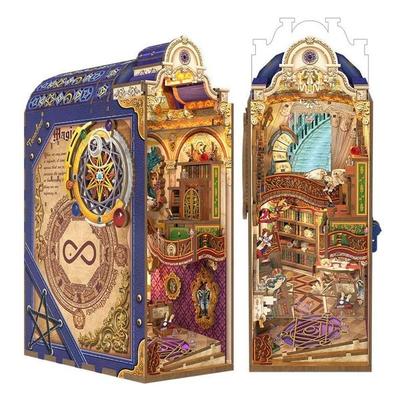
Booknook Magical LibraryEntdecke Detailreiche Miniaturszenen Zum Selbstzusammenbauen. Das Diy-book-nook Aus Holz Verfügt Über Stimmungsvolle Led-beleuchtung Mit Energiesparendem Bewegungssensor Und Wird Zum Dekorativen Blickfang Im Bücherregal.50,00 €*Versand: 0,00 €Sichere Weiterleitung zum Anbieter
-
Schleich Mystic LibraryWhooo-whooo! Was hat die Eule denn aufgeregt? Ahhhh... jemand hat das Zauberbuch auf dem Bibliotheksboden liegen lassen und die Eule will nur wissen, wer das war! Übrigens, die Fee Surah hat Gerüchte gehört von süßen und bunten Einhörnern, die in einem versteckten Garten in BAYALA herumlaufen. Hält wohl die Mystic Library den Schlüssel bereit, um diese mythischen Kreaturen zu finden?35,84 €*Versand: 2,99 €Sichere Weiterleitung zum Anbieter
-
The Library. English EditionThe Library. English Edition , An Open Book , Tagfahrlichter > Lichter & Leuchten , Erscheinungsjahr: 202412, Produktform: Leinen, Redaktion: Bruno, Ido~Hanadiv, Yad, Seitenzahl/Blattzahl: 360, Abbildungen: 200 Abbildungen in Farbe, Themenüberschrift: ARCHITECTURE / Buildings / Public, Commercial & Industrial, Keyword: Architecture; Architektur, Fachschema: Israel~Judentum / Israel (Staat)~Architekt - Baumeister~Architektur / Architekt~Bauberuf / Architekt~Architektur - Baukunst~Bau / Baukunst~Entwurf / Architektur~Bibliothek~Bücherei~Informationsmanagement~Management / Informationsmanagement, Fachkategorie: Architektur: Öffentliche Einrichtungen, Verwaltungsgebäude~Bibliotheks-, Archiv- und Informationsmanagement, Warengruppe: HC/Architektur, UNSPSC: 49019900, Warenverzeichnis für die Außenhandelsstatistik: 49019900, Länge: 280, Breite: 230, Höhe: 26, Gewicht: 1308, Produktform: Gebunden, Genre: Geisteswissenschaften/Kunst/Musik,60,00 €*Versand: 0,00 €Sichere Weiterleitung zum Anbieter
-
Was ist eine Library?
Eine Library ist eine Sammlung von vorgefertigten Code-Modulen, die bestimmte Funktionen oder Dienste bereitstellen. Sie können in verschiedenen Programmiersprachen verwendet werden, um die Entwicklung von Software zu erleichtern und zu beschleunigen. Libraries können von anderen Entwicklern erstellt und geteilt werden, um die Wiederverwendbarkeit von Code zu fördern. **
-
Was ist die Library Genesis?
Die Library Genesis ist eine Online-Plattform, auf der Nutzer kostenlos Zugriff auf eine Vielzahl von wissenschaftlichen Büchern, Artikeln, Zeitschriften und anderen Materialien haben. Sie wird oft als "Piratenbibliothek" bezeichnet, da sie urheberrechtlich geschützte Inhalte ohne Genehmigung der Rechteinhaber bereitstellt. Trotz rechtlicher Kontroversen erfreut sich die Library Genesis großer Beliebtheit bei Studierenden, Forschern und anderen Personen, die auf wissenschaftliche Literatur zugreifen möchten, die möglicherweise nicht anders verfügbar ist. **
-
Kann man die iPhoto Library löschen?
Kann man die iPhoto Library löschen? Ja, man kann die iPhoto Library löschen, aber es ist wichtig zu beachten, dass dabei alle Fotos und Videos, die sich darin befinden, dauerhaft gelöscht werden. Es ist ratsam, vor dem Löschen der iPhoto Library eine Sicherungskopie aller Dateien zu erstellen, um sicherzustellen, dass keine wichtigen Daten verloren gehen. Nachdem die iPhoto Library gelöscht wurde, kann man auch die App iPhoto deinstallieren, da sie ohne die Library nicht mehr funktioniert. Es ist empfehlenswert, vor dem Löschen der iPhoto Library sicherzustellen, dass man keine wichtigen Fotos oder Videos mehr benötigt, da sie nach dem Löschen nicht wiederhergestellt werden können. **
-
Was ist die Apple TV Library?
Die Apple TV Library ist eine Funktion auf Apple TV-Geräten, die es Benutzern ermöglicht, ihre gekauften Filme, TV-Sendungen und Musikvideos an einem zentralen Ort zu speichern und zu organisieren. Die Library bietet eine übersichtliche Darstellung aller Inhalte, die der Benutzer besitzt, und ermöglicht es ihm, schnell und einfach auf diese zuzugreifen. Darüber hinaus können Benutzer in der Library auch nach neuen Inhalten suchen und Empfehlungen erhalten. Die Apple TV Library ist somit eine praktische Möglichkeit, seine digitalen Medieninhalte zu verwalten und zu genießen. **
Ähnliche Suchbegriffe für Library
-
Library Puzzle 1000 TeileDas Library Puzzle Bietet Ein Herausforderndes Und Unterhaltsames Puzzle-erlebnis. Es Besteht Aus Einer Vielzahl Von Teilen, Die Zusammengesetzt Ein Faszinierendes Bild Ergeben. Ideal Für Puzzle-liebhaber, Die Freude Am Knobeln Und Entspannen Finden...32,99 €*Versand: 0,00 €Sichere Weiterleitung zum Anbieter
-
Wo ist der Library Ordner Mac?
Der Library-Ordner auf einem Mac befindet sich normalerweise im Benutzerordner. Um darauf zuzugreifen, können Sie im Finder auf "Gehe zu" klicken und dann die Option "Gehe zu Ordner" auswählen. Geben Sie dann "~/Library" ein und klicken Sie auf "Los". Alternativ können Sie auch im Finder auf "Gehe zu" klicken, die Option "Gehe zum Ordner" auswählen und "/Library" eingeben, um auf den Library-Ordner auf der Systemebene zuzugreifen. Es ist wichtig zu beachten, dass der Library-Ordner standardmäßig ausgeblendet ist, um versehentliche Änderungen zu vermeiden. **
-
Was ist der Library Ordner Mac?
Der Library Ordner auf einem Mac ist ein versteckter Ordner, der wichtige Systemdateien und Einstellungen für das Betriebssystem und installierte Anwendungen enthält. Er ist in der Regel im Benutzerverzeichnis zu finden und enthält Unterordner wie Application Support, Preferences und Caches. Der Library Ordner ist entscheidend für die Funktionalität von macOS und sollte nicht gelöscht oder verändert werden, es sei denn, man weiß genau, was man tut. Durchsuchen des Library Ordners kann hilfreich sein, um Probleme mit Anwendungen zu beheben oder Einstellungen anzupassen. Es ist ratsam, vorsichtig zu sein, wenn man im Library Ordner Änderungen vornimmt, da dies das System beeinträchtigen kann. **
-
Ist die Mac Foto Library verschwunden?
Es ist möglich, dass die Mac Foto Library verschwunden ist, wenn sie gelöscht oder an einen anderen Speicherort verschoben wurde. Es kann auch sein, dass ein technisches Problem vorliegt, das dazu führt, dass die Bibliothek nicht angezeigt wird. Es wird empfohlen, die Suche nach der Bibliothek zu überprüfen und gegebenenfalls den Apple Support zu kontaktieren, um weitere Unterstützung zu erhalten. **
-
Wo finde ich die Library bei Mac?
Die Library bei Mac befindet sich normalerweise im Benutzerordner, ist jedoch standardmäßig ausgeblendet. Um darauf zuzugreifen, halte die Optionstaste gedrückt und klicke im Finder auf "Gehe zu" in der Menüleiste. Dort kannst du dann die Library auswählen. Alternativ kannst du auch im Finder die Tastenkombination Shift + Cmd + G eingeben und "/Library" eingeben, um direkt dorthin zu gelangen. In der Library findest du wichtige Systemdateien, Einstellungen und Ressourcen für deine Programme. Es wird empfohlen, vorsichtig zu sein, wenn du Änderungen in der Library vornimmst, da dies das System beeinträchtigen kann. **
* Alle Preise verstehen sich inklusive der gesetzlichen Mehrwertsteuer und ggf. zuzüglich Versandkosten. Die Angebotsinformationen basieren auf den Angaben des jeweiligen Shops und werden über automatisierte Prozesse aktualisiert. Eine Aktualisierung in Echtzeit findet nicht statt, so dass es im Einzelfall zu Abweichungen kommen kann. ** Hinweis: Teile dieses Inhalts wurden von KI erstellt.