Domain digital-videos.de kaufen?
Wir ziehen mit dem Projekt
digital-videos.de um.
Sind Sie am Kauf der Domain
digital-videos.de interessiert?
domain@kv-gmbh.de · 0541-91531010
Domain digital-videos.de kaufen?
Warum funktioniert das Touchpad des Lenovo Yoga nicht?
Es gibt mehrere mögliche Gründe, warum das Touchpad des Lenovo Yoga nicht funktioniert. Es könnte ein Treiberproblem geben, das durch eine Aktualisierung oder Neuinstallation des Treibers behoben werden kann. Es könnte auch sein, dass das Touchpad deaktiviert ist und über die Einstellungen oder eine Funktionstaste aktiviert werden muss. Wenn diese Schritte nicht helfen, könnte es ein Hardwareproblem sein und es könnte erforderlich sein, das Touchpad auszutauschen oder das Gerät zur Reparatur einzusenden. **
Wie aktiviere ich das Touchpad auf einem Lenovo ThinkPad?
Um das Touchpad auf einem Lenovo ThinkPad zu aktivieren, drücken Sie die Funktionstaste "F6" oder "Fn + F6". Alternativ können Sie auch die Einstellungen öffnen, indem Sie auf das Windows-Symbol klicken, nach "Einstellungen" suchen und dann auf "Geräte" und "Touchpad" gehen. Dort können Sie das Touchpad aktivieren. **

Ähnliche Suchbegriffe für Lenovo-Touchpad-FRU01LV554
Top-Angebote
Produkte zum Begriff Lenovo-Touchpad-FRU01LV554:
-
Le Bougnec, Jean-Thierry: Inspire 2 - Ausgabe für den deutschsprachigen Raum. Kursbuch mit Audio-/Videos online, Code und Parcours digital®Inspire 2 - Ausgabe für den deutschsprachigen Raum. Kursbuch mit Audio-/Videos online, Code und Parcours digital® , Zielniveau A2 Kursbuch mit Audio-/Videos online, Code und Parcours digital® Zielgruppe: Erwachsene Französisch-Lernende an privaten Sprachenschulen, Universitäten und Volkshochschulen Aufbau des Kursbuches - pro Band 8 unités mit Material für ca. 90-120 Unterrichtsstunden - klar strukturiertes Material - jede unité startet mit einer Einführungsseite mit einem Foto zum Thema, den Lernzielen, einer Übersicht über die grammatikalischen Inhalte sowie einem Culture(s) Video - drei leçons (je eine Doppelseite), übersichtlich aufgeteilt in die Abschnitte comprendre und agir - am Ende einer unité folgt eine leçon Techniques pour... mit Projektarbeiten zur Festigung des Gelernten - Doppelseite S'entraîner zur Festigung des Gelernten in verschiedenen Aufgabentypen - Abschluss der Lektion mit der Seite Faites le point mit einer Übersicht über die wichtigsten Redewendungen sowie einem Test zur Selbstevaluation - nach jeder unité Seiten mit Aufgaben im Stil der DELF-Prüfung - pro unité drei Videos mit Erklärungen zu Wortschatz und Grammatik sowie zur Landeskunde - über einen Code im Buch Zugang zur digitalen Ausgabe unter rhttps://biblio.hachettefle.fr/index.html - im Parcours digital® pro Band 250 Übungen (100 Übungen aus dem Kursbuch und 150 zusätzliche Übungen) inkl. Korrektur und Überprüfung der Ergebnisse Die deutsche Ausgabe bietet - eine deutsche Einführung in das Lehrwerk - ein Verzeichnis mit den wichtigsten Arbeitsanweisungen Französisch-Deutsch - eine Grammatik auf Deutsch, - eine chronologische und eine alphabetische Wortliste Französisch-Deutsch - auf Deutsch formulierte Lernziele auf den Einstiegseiten - deutsche Arbeitsanweisungen im Arbeitsbuch A1 , Halterungen & Klemmen > Fußsteuerung, Pedale & Fußauflagen , Erscheinungsjahr: 20210428, Produktform: Kassette, Inhalt/Anzahl: 1, Inhalt/Anzahl: 1, Titel der Reihe: Inspire (Hueber)##, Autoren: Le Bougnec, Jean-Thierry~Lopes, Marie-José, Seitenzahl/Blattzahl: 192, Keyword: Erwachsene; Fremd. Kursbez.; Jugendliche ab 16; Lehrwerk; Sprachen lernen; Sprachen unterrichten; Universität; junge Erwachsene, Fachschema: Französisch / Lehrbuch, Lehrgang, VHS~Französisch / Schulbuch / VHS, Erwachsenenbildung~Französisch / Lehrbuch, Lehrgang, VHS / Audio~Französisch / Lehrbuch, Lehrgang, VHS / Software, Fachkategorie: Fremdsprachenerwerb, Fremdsprachendidaktik: zweite oder zusätzliche Sprachen, Bildungszweck: Für die Erwachsenenbildung (Deutschland), Warengruppe: HC/Schulbücher/VHS/Erwachsenenbildung, Fachkategorie: Unterricht und Didaktik: Moderne Sprachen, Thema: Verstehen, Text Sprache: fre, Sender’s product category: BUNDLE, Verlag: Hueber Verlag GmbH, Verlag: Hueber Verlag GmbH, Verlag: Hueber Verlag GmbH & Co. KG, Länge: 285, Breite: 208, Höhe: 10, Gewicht: 492, Produktform: Kartoniert, Genre: Schule und Lernen, Genre: Schule und Lernen, Beinhaltet: B0000060362001 V13054-9783190333875-1 B0000060362002 V13054-9783190333875-2, Herkunftsland: FRANKREICH (FR), Katalog: Gesamtkatalog, Katalog: Internationale Lagertitel, Katalog: internationale Titel, Katalog: Kennzeichnung von Titeln mit einer Relevanz > 30, Katalog: Lagerartikel, Book on Demand, ausgew. Medienartikel, Relevanz: 0050, Tendenz: -1, Unterkatalog: AK, Unterkatalog: Bücher, Unterkatalog: Hardcover, Unterkatalog: Lagerartikel, Unterkatalog: Schulbuch,31,00 €*Versand: 0,00 €Sichere Weiterleitung zum Anbieter


-
Welchen Touchpad-Stift benötigt man für das Lenovo Yoga 530?
Das Lenovo Yoga 530 unterstützt die Verwendung eines aktiven Stifts. Es wird empfohlen, den Lenovo Active Pen 2 zu verwenden, der speziell für Lenovo Yoga-Geräte entwickelt wurde. Dieser Stift bietet eine präzise Stiftspitze und erweiterte Funktionen wie Druckempfindlichkeit und Neigungserkennung. **
-
Wie kann ich die Tastatur und das Touchpad des Lenovo Flex 215 wieder aktivieren?
Um die Tastatur und das Touchpad des Lenovo Flex 215 zu aktivieren, kannst du die folgenden Schritte ausprobieren: 1. Überprüfe, ob die Tastatur- und Touchpad-Sperre aktiviert ist. Drücke dazu die Fn-Taste zusammen mit der entsprechenden Funktionstaste (normalerweise F6 oder F8), um die Sperre zu deaktivieren. 2. Stelle sicher, dass die Treiber für die Tastatur und das Touchpad auf dem neuesten Stand sind. Du kannst dies über den Geräte-Manager überprüfen und gegebenenfalls die Treiber aktualisieren. 3. Starte deinen Laptop neu, um zu sehen, ob dies das Problem löst. Manchmal kann ein Neustart helfen, wenn die Tastatur oder das Touchpad nicht richtig funktionieren. **
-
Warum funktioniert das Touchpad des Lenovo Legion 5 Laptops nicht mehr für die Maus?
Es gibt verschiedene mögliche Gründe, warum das Touchpad des Lenovo Legion 5 Laptops nicht mehr für die Maus funktioniert. Es könnte sein, dass das Touchpad deaktiviert wurde, entweder versehentlich oder absichtlich. Es könnte auch sein, dass der Treiber des Touchpads veraltet oder beschädigt ist. Eine weitere Möglichkeit ist, dass das Touchpad physisch beschädigt wurde und daher nicht mehr reagiert. Es wäre ratsam, die Einstellungen des Touchpads zu überprüfen, den Treiber zu aktualisieren und das Touchpad auf mögliche Schäden zu untersuchen. **
-
Wie verbinde ich das Lenovo Tab M10 mit dem Lenovo Digital Pen 2?
Um das Lenovo Tab M10 mit dem Lenovo Digital Pen 2 zu verbinden, müssen Sie sicherstellen, dass der Stift eingeschaltet ist und über ausreichend Batterieleistung verfügt. Gehen Sie dann zu den Einstellungen auf Ihrem Tablet, wählen Sie "Stift und Eingabe" aus und aktivieren Sie die Option "Bluetooth-Stift". Das Tablet sollte den Stift automatisch erkennen und eine Verbindung herstellen. **

Wie kann ich das Touchpad eines Lenovo Laptops in den Einstellungen deaktivieren und ohne eine externe Maus wieder aktivieren?
Um das Touchpad eines Lenovo Laptops zu deaktivieren, kannst du in den Einstellungen nach der Option "Maus" oder "Touchpad" suchen. Dort solltest du eine Möglichkeit finden, das Touchpad auszuschalten. Um es wieder zu aktivieren, kannst du entweder die gleiche Option in den Einstellungen verwenden oder die Tastenkombination Fn + F8 drücken, falls dein Laptop diese Funktion unterstützt. **
Macht das Touchpad Geräusche?
Ja, das Touchpad kann Geräusche machen, insbesondere wenn es stark gedrückt oder berührt wird. Dies kann ein Klicken oder Klacken verursachen. Die Lautstärke und Art der Geräusche können jedoch je nach Gerät variieren. **
Top-Angebote
Produkte zum Begriff Lenovo-Touchpad-FRU01LV554:
-
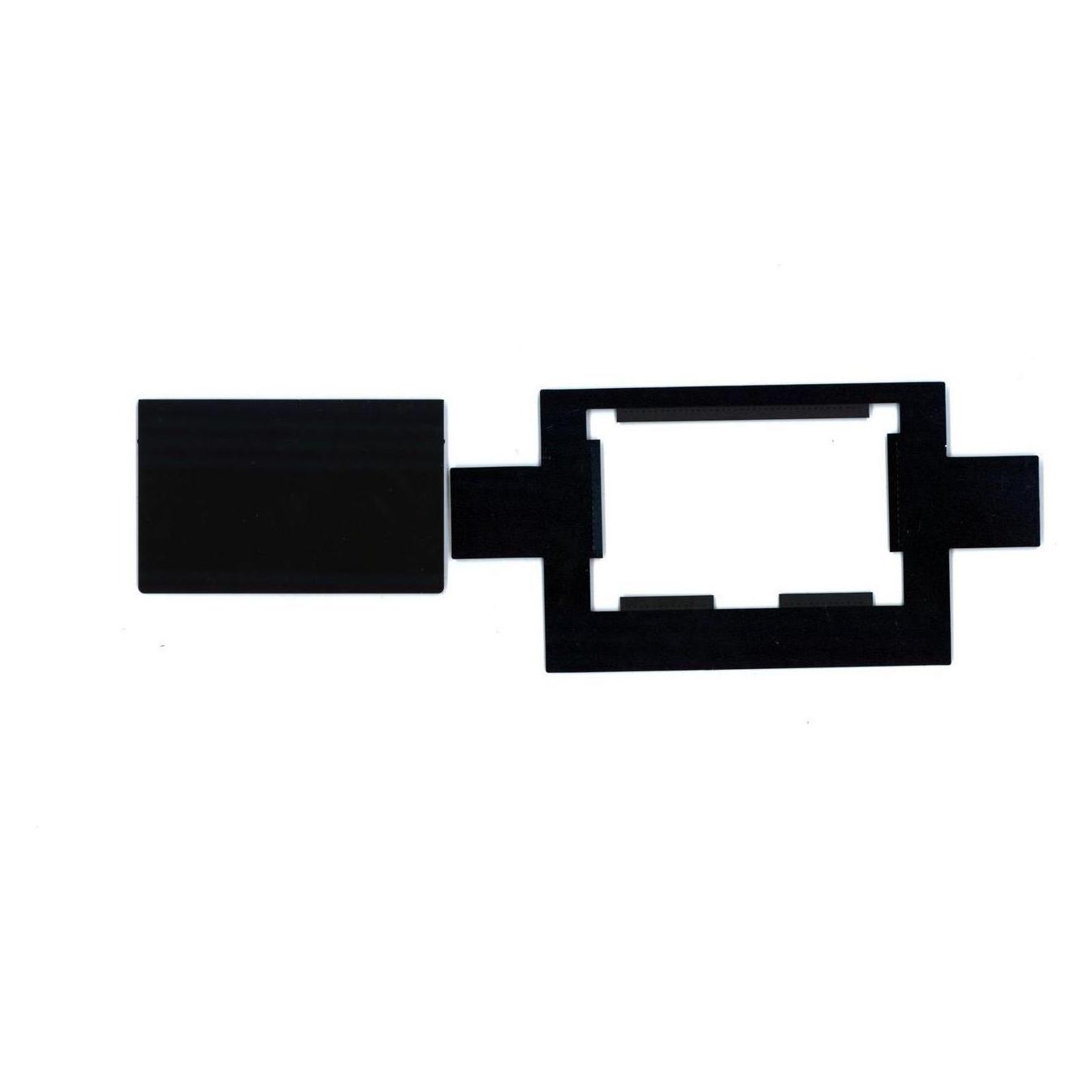
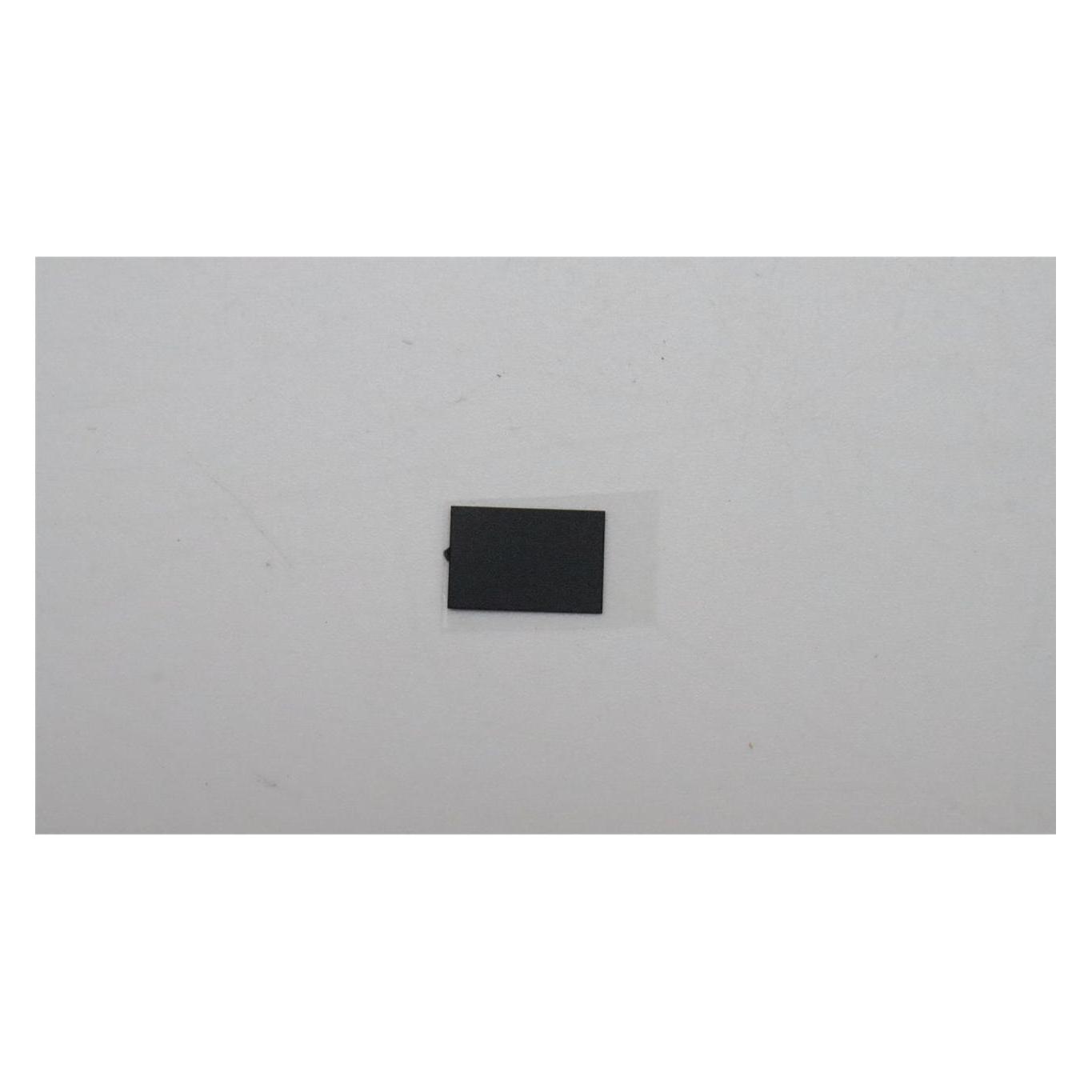
Lenovo Touchpad, Notebook ErsatzteileDas Lenovo Touchpad (FRU01LV554) ist ein hochpräzises Eingabegerät, das speziell für Lenovo Computersysteme entwickelt wurde. Es bietet eine intuitive Cursorsteuerung und unterstützt Multitouch-Gesten, die eine flüssige und reaktionsschnelle Navigation in verschiedenen Anwendungen ermöglichen. Die robuste Konstruktion mit einer kratzfesten Oberfläche sorgt für eine langfristige Nutzung ohne Leistungseinbussen. Mit einer optimierten Grösse von 100 mm x 60 mm bietet das Touchpad eine gleichmässige Empfindlichkeit über die gesamte Fläche, wodurch sowohl leichte Berührungen als auch festes Drücken präzise erkannt werden. Die matte Oberfläche minimiert Spiegelungen und Fingerabdrücke, was den Komfort bei längeren Nutzungssitzungen erhöht. Die Installation ist unkompliziert, da das Touchpad mit standardisierten Befestigungspunkten und Anschlussinterfaces ausgestattet ist. Dieses Ersatzteil ist kompatibel mit einer Vielzahl von Lenovo Laptop- und Desktop-Modellen und erfüllt die hohen Qualitätsstandards von Lenovo. - Unterstützt Multitouch-Gesten wie Scrollen, Zoomen und Drehen - Robuste, kratzfeste Oberfläche für langfristige Nutzung - Einfache Installation mit standardisierten Befestigungspunkten - Minimale Latenz und zuverlässige Tracking-Genauigkeit - Optimierte Ergonomie zur Reduzierung der Handgelenksbelastung.99,06 €*Versand: 0,00 €Sichere Weiterleitung zum Anbieter
-
Le Bougnec, Jean-Thierry: Inspire 2 - Ausgabe für den deutschsprachigen Raum. Kursbuch mit Audio-/Videos online, Code und Parcours digital®Inspire 2 - Ausgabe für den deutschsprachigen Raum. Kursbuch mit Audio-/Videos online, Code und Parcours digital® , Zielniveau A2 Kursbuch mit Audio-/Videos online, Code und Parcours digital® Zielgruppe: Erwachsene Französisch-Lernende an privaten Sprachenschulen, Universitäten und Volkshochschulen Aufbau des Kursbuches - pro Band 8 unités mit Material für ca. 90-120 Unterrichtsstunden - klar strukturiertes Material - jede unité startet mit einer Einführungsseite mit einem Foto zum Thema, den Lernzielen, einer Übersicht über die grammatikalischen Inhalte sowie einem Culture(s) Video - drei leçons (je eine Doppelseite), übersichtlich aufgeteilt in die Abschnitte comprendre und agir - am Ende einer unité folgt eine leçon Techniques pour... mit Projektarbeiten zur Festigung des Gelernten - Doppelseite S'entraîner zur Festigung des Gelernten in verschiedenen Aufgabentypen - Abschluss der Lektion mit der Seite Faites le point mit einer Übersicht über die wichtigsten Redewendungen sowie einem Test zur Selbstevaluation - nach jeder unité Seiten mit Aufgaben im Stil der DELF-Prüfung - pro unité drei Videos mit Erklärungen zu Wortschatz und Grammatik sowie zur Landeskunde - über einen Code im Buch Zugang zur digitalen Ausgabe unter rhttps://biblio.hachettefle.fr/index.html - im Parcours digital® pro Band 250 Übungen (100 Übungen aus dem Kursbuch und 150 zusätzliche Übungen) inkl. Korrektur und Überprüfung der Ergebnisse Die deutsche Ausgabe bietet - eine deutsche Einführung in das Lehrwerk - ein Verzeichnis mit den wichtigsten Arbeitsanweisungen Französisch-Deutsch - eine Grammatik auf Deutsch, - eine chronologische und eine alphabetische Wortliste Französisch-Deutsch - auf Deutsch formulierte Lernziele auf den Einstiegseiten - deutsche Arbeitsanweisungen im Arbeitsbuch A1 , Halterungen & Klemmen > Fußsteuerung, Pedale & Fußauflagen , Erscheinungsjahr: 20210428, Produktform: Kassette, Inhalt/Anzahl: 1, Inhalt/Anzahl: 1, Titel der Reihe: Inspire (Hueber)##, Autoren: Le Bougnec, Jean-Thierry~Lopes, Marie-José, Seitenzahl/Blattzahl: 192, Keyword: Erwachsene; Fremd. Kursbez.; Jugendliche ab 16; Lehrwerk; Sprachen lernen; Sprachen unterrichten; Universität; junge Erwachsene, Fachschema: Französisch / Lehrbuch, Lehrgang, VHS~Französisch / Schulbuch / VHS, Erwachsenenbildung~Französisch / Lehrbuch, Lehrgang, VHS / Audio~Französisch / Lehrbuch, Lehrgang, VHS / Software, Fachkategorie: Fremdsprachenerwerb, Fremdsprachendidaktik: zweite oder zusätzliche Sprachen, Bildungszweck: Für die Erwachsenenbildung (Deutschland), Warengruppe: HC/Schulbücher/VHS/Erwachsenenbildung, Fachkategorie: Unterricht und Didaktik: Moderne Sprachen, Thema: Verstehen, Text Sprache: fre, Sender’s product category: BUNDLE, Verlag: Hueber Verlag GmbH, Verlag: Hueber Verlag GmbH, Verlag: Hueber Verlag GmbH & Co. KG, Länge: 285, Breite: 208, Höhe: 10, Gewicht: 492, Produktform: Kartoniert, Genre: Schule und Lernen, Genre: Schule und Lernen, Beinhaltet: B0000060362001 V13054-9783190333875-1 B0000060362002 V13054-9783190333875-2, Herkunftsland: FRANKREICH (FR), Katalog: Gesamtkatalog, Katalog: Internationale Lagertitel, Katalog: internationale Titel, Katalog: Kennzeichnung von Titeln mit einer Relevanz > 30, Katalog: Lagerartikel, Book on Demand, ausgew. Medienartikel, Relevanz: 0050, Tendenz: -1, Unterkatalog: AK, Unterkatalog: Bücher, Unterkatalog: Hardcover, Unterkatalog: Lagerartikel, Unterkatalog: Schulbuch,31,00 €*Versand: 0,00 €Sichere Weiterleitung zum Anbieter
-
Warum funktioniert das Touchpad des Lenovo Yoga nicht?
Es gibt mehrere mögliche Gründe, warum das Touchpad des Lenovo Yoga nicht funktioniert. Es könnte ein Treiberproblem geben, das durch eine Aktualisierung oder Neuinstallation des Treibers behoben werden kann. Es könnte auch sein, dass das Touchpad deaktiviert ist und über die Einstellungen oder eine Funktionstaste aktiviert werden muss. Wenn diese Schritte nicht helfen, könnte es ein Hardwareproblem sein und es könnte erforderlich sein, das Touchpad auszutauschen oder das Gerät zur Reparatur einzusenden. **
-
Wie aktiviere ich das Touchpad auf einem Lenovo ThinkPad?
Um das Touchpad auf einem Lenovo ThinkPad zu aktivieren, drücken Sie die Funktionstaste "F6" oder "Fn + F6". Alternativ können Sie auch die Einstellungen öffnen, indem Sie auf das Windows-Symbol klicken, nach "Einstellungen" suchen und dann auf "Geräte" und "Touchpad" gehen. Dort können Sie das Touchpad aktivieren. **
-
Welchen Touchpad-Stift benötigt man für das Lenovo Yoga 530?
Das Lenovo Yoga 530 unterstützt die Verwendung eines aktiven Stifts. Es wird empfohlen, den Lenovo Active Pen 2 zu verwenden, der speziell für Lenovo Yoga-Geräte entwickelt wurde. Dieser Stift bietet eine präzise Stiftspitze und erweiterte Funktionen wie Druckempfindlichkeit und Neigungserkennung. **
-
Wie kann ich die Tastatur und das Touchpad des Lenovo Flex 215 wieder aktivieren?
Um die Tastatur und das Touchpad des Lenovo Flex 215 zu aktivieren, kannst du die folgenden Schritte ausprobieren: 1. Überprüfe, ob die Tastatur- und Touchpad-Sperre aktiviert ist. Drücke dazu die Fn-Taste zusammen mit der entsprechenden Funktionstaste (normalerweise F6 oder F8), um die Sperre zu deaktivieren. 2. Stelle sicher, dass die Treiber für die Tastatur und das Touchpad auf dem neuesten Stand sind. Du kannst dies über den Geräte-Manager überprüfen und gegebenenfalls die Treiber aktualisieren. 3. Starte deinen Laptop neu, um zu sehen, ob dies das Problem löst. Manchmal kann ein Neustart helfen, wenn die Tastatur oder das Touchpad nicht richtig funktionieren. **
Ähnliche Suchbegriffe für Lenovo-Touchpad-FRU01LV554
-
Warum funktioniert das Touchpad des Lenovo Legion 5 Laptops nicht mehr für die Maus?
Es gibt verschiedene mögliche Gründe, warum das Touchpad des Lenovo Legion 5 Laptops nicht mehr für die Maus funktioniert. Es könnte sein, dass das Touchpad deaktiviert wurde, entweder versehentlich oder absichtlich. Es könnte auch sein, dass der Treiber des Touchpads veraltet oder beschädigt ist. Eine weitere Möglichkeit ist, dass das Touchpad physisch beschädigt wurde und daher nicht mehr reagiert. Es wäre ratsam, die Einstellungen des Touchpads zu überprüfen, den Treiber zu aktualisieren und das Touchpad auf mögliche Schäden zu untersuchen. **
-
Wie verbinde ich das Lenovo Tab M10 mit dem Lenovo Digital Pen 2?
Um das Lenovo Tab M10 mit dem Lenovo Digital Pen 2 zu verbinden, müssen Sie sicherstellen, dass der Stift eingeschaltet ist und über ausreichend Batterieleistung verfügt. Gehen Sie dann zu den Einstellungen auf Ihrem Tablet, wählen Sie "Stift und Eingabe" aus und aktivieren Sie die Option "Bluetooth-Stift". Das Tablet sollte den Stift automatisch erkennen und eine Verbindung herstellen. **
-
Wie kann ich das Touchpad eines Lenovo Laptops in den Einstellungen deaktivieren und ohne eine externe Maus wieder aktivieren?
Um das Touchpad eines Lenovo Laptops zu deaktivieren, kannst du in den Einstellungen nach der Option "Maus" oder "Touchpad" suchen. Dort solltest du eine Möglichkeit finden, das Touchpad auszuschalten. Um es wieder zu aktivieren, kannst du entweder die gleiche Option in den Einstellungen verwenden oder die Tastenkombination Fn + F8 drücken, falls dein Laptop diese Funktion unterstützt. **
-
Macht das Touchpad Geräusche?
Ja, das Touchpad kann Geräusche machen, insbesondere wenn es stark gedrückt oder berührt wird. Dies kann ein Klicken oder Klacken verursachen. Die Lautstärke und Art der Geräusche können jedoch je nach Gerät variieren. **
* Alle Preise verstehen sich inklusive der gesetzlichen Mehrwertsteuer und ggf. zuzüglich Versandkosten. Die Angebotsinformationen basieren auf den Angaben des jeweiligen Shops und werden über automatisierte Prozesse aktualisiert. Eine Aktualisierung in Echtzeit findet nicht statt, so dass es im Einzelfall zu Abweichungen kommen kann. ** Hinweis: Teile dieses Inhalts wurden von KI erstellt.