Domain digital-videos.de kaufen?
Wir ziehen mit dem Projekt
digital-videos.de um.
Sind Sie am Kauf der Domain
digital-videos.de interessiert?
domain@kv-gmbh.de · 0541-91531010
Domain digital-videos.de kaufen?
Warum werden mir im Explorer keine mp4-Videos angezeigt?
Es gibt mehrere mögliche Gründe, warum mp4-Videos im Explorer nicht angezeigt werden. Einer der möglichen Gründe könnte sein, dass der entsprechende Codec zum Abspielen von mp4-Videos nicht auf Ihrem Computer installiert ist. Eine andere Möglichkeit ist, dass die Dateiendung der mp4-Dateien möglicherweise falsch ist oder dass die Dateien beschädigt sind. Es könnte auch sein, dass die Dateien in einem versteckten Ordner oder einem anderen Verzeichnis gespeichert sind, das nicht im Explorer angezeigt wird. **
Kann ich das Vorschaubild eines Videos im Ordner im Explorer verändern?
Ja, du kannst das Vorschaubild eines Videos im Explorer ändern. Du musst lediglich ein Bild auswählen, das du als Vorschaubild verwenden möchtest, und es in den Ordner mit dem Video kopieren. Dann benennst du das Bild um, sodass es den gleichen Namen wie das Video hat, aber mit einer anderen Dateiendung (z.B. .jpg statt .mp4). Der Explorer wird dann das Bild als Vorschaubild für das Video anzeigen. **

Ähnliche Suchbegriffe für Explorer
Top-Angebote
Produkte zum Begriff Explorer:
-
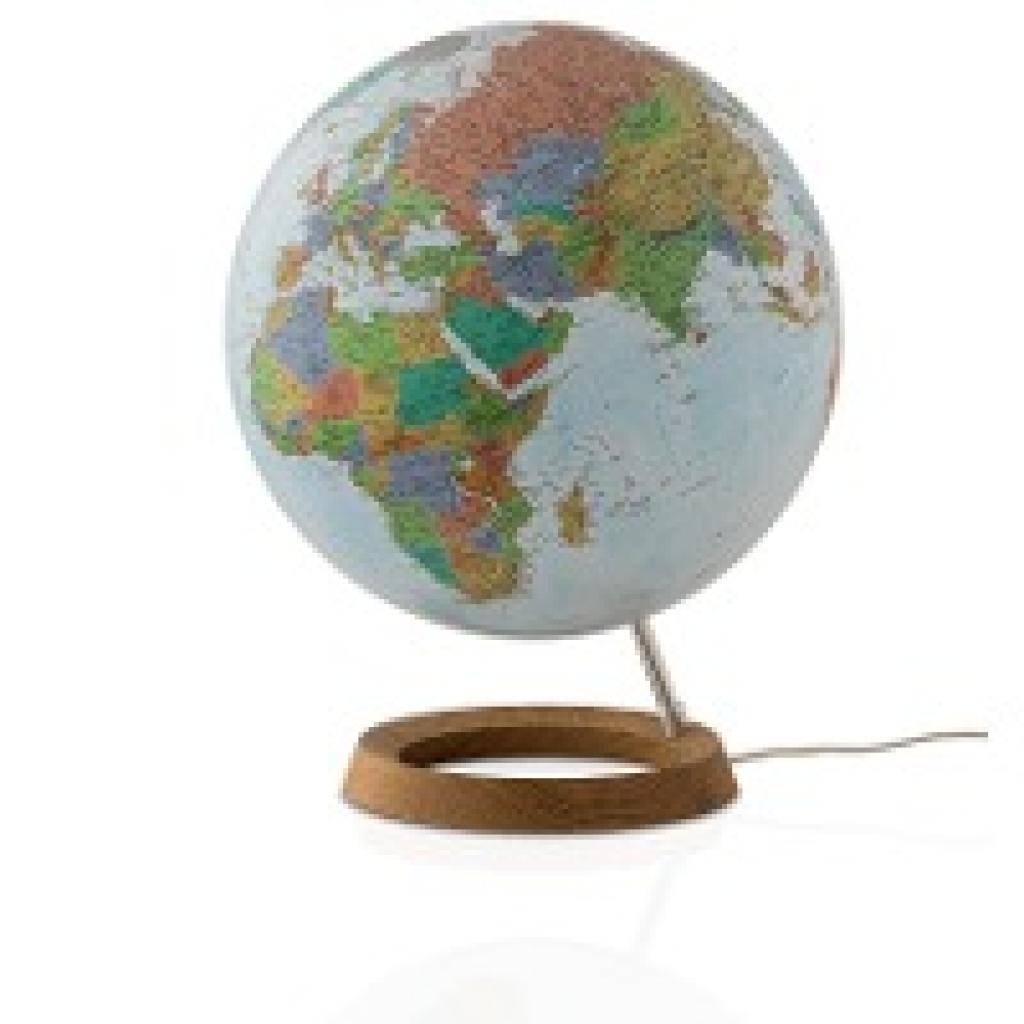
Neon ExplorerNeon Explorer , Neon Explorer, beleuchteter Tischglobus von National Geographic, ringförmiger Fuß aus Eichenholz, Schrägstütze aus Aluminium. Die Globuskugel stellt eine durch die National Geographic Maps Division gezeichnete politische Kartographie dar. Beschriftung in deutscher Sprache, Kugeldurchmesser 30 cm, Gesamthöhe 40 cm sparsames LED-Leuchtmittel, Zuleitung mit Schnurschalter , Server-Kabel & -Adapter > Server, Clients & Terminals , Erscheinungsjahr: 20210604, Produktform: Globus, Titel der Reihe: Klassischer Globus##, Abbildungen: NG Neon Explorer , politischer Leuchtglobus mit Schrägstütze und Eichenholzfuß, Maßstab: 42500000, Keyword: Leuchtglobus; Länder der Welt; National Geographic; Politischer Globus; Räthglobus, Fachschema: Globus~Mathematik, Fachkategorie: Mathematik und Naturwissenschaften, Warengruppe: NB/Globen, UNSPSC: 49059000, Warenverzeichnis für die Außenhandelsstatistik: 49059000, Sender’s product category: NONBO, Länge: 319, Breite: 312, Höhe: 339, Gewicht: 1616, Produktform: Globus, Genre: Spiele, PBS,169,00 €*Versand: 0,00 €Sichere Weiterleitung zum Anbieter
-
ELGATO STREAMMK2 - Videobearbeitung, Streaming, Stream Deck MK.2Optimiere einfach alles Dein Setup ist deine Welt. Von Livestreaming und Bearbeitung über Design bis hin zu Entwicklung und Networking – für all deine Workflows brauchst du genau ein Interface, um deine zahllosen Apps und Tools zu steuern. Und das ist Stream Deck. Stream Deck bietet 15 anpassbare LCD-Tasten zum Steuern von Apps und Plattformen. Im Elgato Marketplace findest du App-Plugins, Icons, Musik und Soundeffekte. Übernimm die Kontrolle 15 LCD-Tasten für unbegrenzt viele Aktionen. Mit einem Tastendruck bedienst du Apps, setzt Posts in sozialen Medien ab, passt die Audioeinstellungen an, schaltest das Mikro stumm, lässt das Licht aufleuchten und steuerst noch viel mehr, wobei jeder Befehl sofort visuell bestätigt wird. Integriere dein Ökosystem Mit Plugins laufen deine Apps im Handumdrehen mit Stream Deck. Elgato 4K Capture Utility, Wave Link, Control Center. OBS, Twitch, Twitter, XSplit, YouTube und Spotify. iCue, Philips Hue, LIFX, IFTTT. Zoom, PowerPoint, Keynote, Apple Mail und viele mehr. Du findest sie alle im Stream Deck Store, und regelmäßig kommen neue dazu. Erstelle mühelos Content Löse Soundeffekte und Audioclips aus. Blende GIFs und Videos ein. Aktiviere Bauchbinden, einen Pause-Bildschirm oder deine persönliche Outro-Grafik. Stream Deck integriert deine Tools und erkennt deine Szenen, Medien und Audioquellen, damit du verschiedenste Arbeitsschritte mit einem Tastendruck erledigen und dich ganz auf dein Publikum konzentrieren kannst. Meistere deinen Workflow Vergiss Tastaturkurzbefehle. Mit Hotkey-Aktionen legst du Makros auf Tasten, sodass du sie sofort erkennen und fehlerfrei ausführen kannst. Rufe Apps und Websites auf, öffne Ordner und greife auf im Voraus verfasste Texte zu. Optimiere Arbeitsschritte für Videobearbeitung, Musikproduktion oder Fotografie. Die Möglichkeiten sind grenzenlos. Löse Automationen aus Lehn dich zurück, tippe auf eine Taste und lächele, während Ring Light eingeschaltet wird, deine Intro-Szene live geht und deine Begrüßungsnachricht im Chat gepostet wird. Mit einem weiteren Tastendruck aktivierst du den Flugmodus, startest Spotify und öffnest deine liebste Kreativ-App. Mit Multi-Aktionen lassen sich beliebig viele Aktionen auf einer Taste kombinieren und verzögert nacheinander oder alle gleichzeitig auslösen. Personalisiere dein Setup Ziehe einfach Aktionen auf Tasten und wähle ein Icon. Du brauchst mehr Aktionen? Nutze Tasten als Ordner, um beliebig viele Aktionen darin zu abzulegen. Du kannst sogar spezielle Tastenlayouts als Profile speichern, um je nach Aufgabenbereich sofort die richtigen Aktionen zur Hand zu haben. Und noch besser: Stelle Stream Deck so ein, dass das Profil je nach aktiver App automatisch gewechselt wird. Lieferumfang: Stream Deck Desktop-Ständer Kabel (USB-C zu USB-A, 150 cm) Kurzanleitung Technische Daten funktioniert mit: Windows 10 (64-Bit), macOS 10.13 oder neuer Tasten: 15 anpassbare LCD-Tasten Schnittstelle: USB 2.0 Maße: 118 x 84 x 25 mm ohne Ständer Gewicht: 145 g ohne Ständer Kompatibel mit Windows 10 (64-Bit), macOS 13 oder neuer159,00 €*Versand: 5,95 €Sichere Weiterleitung zum Anbieter

-
Gibt es im Windows Explorer eine Funktion zum Markieren von Videos?
Ja, im Windows Explorer gibt es eine Funktion zum Markieren von Videos. Du kannst mehrere Videos auswählen, indem du die Strg-Taste gedrückt hältst und auf die gewünschten Videos klickst. Du kannst auch eine Gruppe von Videos markieren, indem du das erste Video auswählst, die Umschalttaste gedrückt hältst und dann auf das letzte Video klickst. **
-
Sollte es der Edwards ESP Explorer oder doch der Gibson Explorer sein?
Die Wahl zwischen dem Edwards ESP Explorer und dem Gibson Explorer hängt von persönlichen Vorlieben und Budget ab. Der Gibson Explorer ist ein hochwertiges Instrument mit einem etablierten Ruf, während der Edwards ESP Explorer eine preiswertere Alternative mit ähnlichem Design ist. Letztendlich sollte man beide Gitarren ausprobieren und sich für diejenige entscheiden, die am besten zum individuellen Spielstil und Klangvorstellungen passt. **
-
Was ist Explorer öffnen?
Was ist Explorer öffnen? Der Windows Explorer ist ein Dateimanager, der es Benutzern ermöglicht, auf ihre Dateien und Ordner zuzugreifen, sie zu organisieren und zu verwalten. Um den Explorer zu öffnen, können Benutzer entweder das Windows-Symbol in der Taskleiste anklicken und dann auf "Explorer" klicken oder die Tastenkombination "Windows-Taste + E" verwenden. Alternativ können Benutzer auch mit der rechten Maustaste auf das Windows-Symbol klicken und "Explorer" aus dem Kontextmenü auswählen. Der Windows Explorer ist ein nützliches Werkzeug, um schnell und einfach auf Dateien und Ordner zuzugreifen und sie zu verwalten. **
-
Ist der Explorer kaputt?
Es tut mir leid, ich kann Ihre Frage nicht beantworten, da ich nicht weiß, welchen Explorer Sie meinen. Bitte geben Sie weitere Informationen, damit ich Ihnen helfen kann. **
Wie kann ich Explorer aktualisieren?
Um den Windows Explorer zu aktualisieren, musst du sicherstellen, dass du die neuesten Windows-Updates installiert hast. Diese Updates enthalten oft Verbesserungen für den Explorer. Du kannst auch versuchen, den Explorer neu zu starten, indem du den Task-Manager öffnest und den Prozess "explorer.exe" beendest und dann neu startest. Eine weitere Möglichkeit ist es, den Explorer zurückzusetzen, indem du in den Einstellungen unter "Apps & Features" nach dem Windows Explorer suchst und auf "Erweiterte Optionen" klickst, um ihn zurückzusetzen. Falls diese Schritte nicht helfen, könnte es sein, dass ein Problem mit deinem Windows-Betriebssystem vorliegt und du professionelle Hilfe in Anspruch nehmen musst. **
Was ist ein App Explorer?
Ein App Explorer ist eine Software oder ein Tool, das es Benutzern ermöglicht, die auf ihren Geräten installierten Apps zu erkunden und zu verwalten. Mit einem App Explorer können Benutzer ihre Apps nach verschiedenen Kriterien wie Name, Größe, Installationsdatum oder Berechtigungen sortieren und filtern. Außerdem können sie detaillierte Informationen zu jeder App anzeigen, wie beispielsweise die Versionsnummer, den Entwickler oder die zugehörigen Dateien. Ein App Explorer kann auch Funktionen zum Deinstallieren von Apps, zum Sichern von App-Daten oder zum Übertragen von Apps auf ein anderes Gerät bieten. Insgesamt dient ein App Explorer dazu, die App-Verwaltung auf einem Gerät zu vereinfachen und zu optimieren. **
Top-Angebote
Produkte zum Begriff Explorer:
-
Neon ExplorerNeon Explorer , Neon Explorer, beleuchteter Tischglobus von National Geographic, ringförmiger Fuß aus Eichenholz, Schrägstütze aus Aluminium. Die Globuskugel stellt eine durch die National Geographic Maps Division gezeichnete politische Kartographie dar. Beschriftung in deutscher Sprache, Kugeldurchmesser 30 cm, Gesamthöhe 40 cm sparsames LED-Leuchtmittel, Zuleitung mit Schnurschalter , Server-Kabel & -Adapter > Server, Clients & Terminals , Erscheinungsjahr: 20210604, Produktform: Globus, Titel der Reihe: Klassischer Globus##, Abbildungen: NG Neon Explorer , politischer Leuchtglobus mit Schrägstütze und Eichenholzfuß, Maßstab: 42500000, Keyword: Leuchtglobus; Länder der Welt; National Geographic; Politischer Globus; Räthglobus, Fachschema: Globus~Mathematik, Fachkategorie: Mathematik und Naturwissenschaften, Warengruppe: NB/Globen, UNSPSC: 49059000, Warenverzeichnis für die Außenhandelsstatistik: 49059000, Sender’s product category: NONBO, Länge: 319, Breite: 312, Höhe: 339, Gewicht: 1616, Produktform: Globus, Genre: Spiele, PBS,169,00 €*Versand: 0,00 €Sichere Weiterleitung zum Anbieter
-
Warum werden mir im Explorer keine mp4-Videos angezeigt?
Es gibt mehrere mögliche Gründe, warum mp4-Videos im Explorer nicht angezeigt werden. Einer der möglichen Gründe könnte sein, dass der entsprechende Codec zum Abspielen von mp4-Videos nicht auf Ihrem Computer installiert ist. Eine andere Möglichkeit ist, dass die Dateiendung der mp4-Dateien möglicherweise falsch ist oder dass die Dateien beschädigt sind. Es könnte auch sein, dass die Dateien in einem versteckten Ordner oder einem anderen Verzeichnis gespeichert sind, das nicht im Explorer angezeigt wird. **
-
Kann ich das Vorschaubild eines Videos im Ordner im Explorer verändern?
Ja, du kannst das Vorschaubild eines Videos im Explorer ändern. Du musst lediglich ein Bild auswählen, das du als Vorschaubild verwenden möchtest, und es in den Ordner mit dem Video kopieren. Dann benennst du das Bild um, sodass es den gleichen Namen wie das Video hat, aber mit einer anderen Dateiendung (z.B. .jpg statt .mp4). Der Explorer wird dann das Bild als Vorschaubild für das Video anzeigen. **
-
Gibt es im Windows Explorer eine Funktion zum Markieren von Videos?
Ja, im Windows Explorer gibt es eine Funktion zum Markieren von Videos. Du kannst mehrere Videos auswählen, indem du die Strg-Taste gedrückt hältst und auf die gewünschten Videos klickst. Du kannst auch eine Gruppe von Videos markieren, indem du das erste Video auswählst, die Umschalttaste gedrückt hältst und dann auf das letzte Video klickst. **
-
Sollte es der Edwards ESP Explorer oder doch der Gibson Explorer sein?
Die Wahl zwischen dem Edwards ESP Explorer und dem Gibson Explorer hängt von persönlichen Vorlieben und Budget ab. Der Gibson Explorer ist ein hochwertiges Instrument mit einem etablierten Ruf, während der Edwards ESP Explorer eine preiswertere Alternative mit ähnlichem Design ist. Letztendlich sollte man beide Gitarren ausprobieren und sich für diejenige entscheiden, die am besten zum individuellen Spielstil und Klangvorstellungen passt. **
Ähnliche Suchbegriffe für Explorer
-
ELGATO STREAMMK2 - Videobearbeitung, Streaming, Stream Deck MK.2Optimiere einfach alles Dein Setup ist deine Welt. Von Livestreaming und Bearbeitung über Design bis hin zu Entwicklung und Networking – für all deine Workflows brauchst du genau ein Interface, um deine zahllosen Apps und Tools zu steuern. Und das ist Stream Deck. Stream Deck bietet 15 anpassbare LCD-Tasten zum Steuern von Apps und Plattformen. Im Elgato Marketplace findest du App-Plugins, Icons, Musik und Soundeffekte. Übernimm die Kontrolle 15 LCD-Tasten für unbegrenzt viele Aktionen. Mit einem Tastendruck bedienst du Apps, setzt Posts in sozialen Medien ab, passt die Audioeinstellungen an, schaltest das Mikro stumm, lässt das Licht aufleuchten und steuerst noch viel mehr, wobei jeder Befehl sofort visuell bestätigt wird. Integriere dein Ökosystem Mit Plugins laufen deine Apps im Handumdrehen mit Stream Deck. Elgato 4K Capture Utility, Wave Link, Control Center. OBS, Twitch, Twitter, XSplit, YouTube und Spotify. iCue, Philips Hue, LIFX, IFTTT. Zoom, PowerPoint, Keynote, Apple Mail und viele mehr. Du findest sie alle im Stream Deck Store, und regelmäßig kommen neue dazu. Erstelle mühelos Content Löse Soundeffekte und Audioclips aus. Blende GIFs und Videos ein. Aktiviere Bauchbinden, einen Pause-Bildschirm oder deine persönliche Outro-Grafik. Stream Deck integriert deine Tools und erkennt deine Szenen, Medien und Audioquellen, damit du verschiedenste Arbeitsschritte mit einem Tastendruck erledigen und dich ganz auf dein Publikum konzentrieren kannst. Meistere deinen Workflow Vergiss Tastaturkurzbefehle. Mit Hotkey-Aktionen legst du Makros auf Tasten, sodass du sie sofort erkennen und fehlerfrei ausführen kannst. Rufe Apps und Websites auf, öffne Ordner und greife auf im Voraus verfasste Texte zu. Optimiere Arbeitsschritte für Videobearbeitung, Musikproduktion oder Fotografie. Die Möglichkeiten sind grenzenlos. Löse Automationen aus Lehn dich zurück, tippe auf eine Taste und lächele, während Ring Light eingeschaltet wird, deine Intro-Szene live geht und deine Begrüßungsnachricht im Chat gepostet wird. Mit einem weiteren Tastendruck aktivierst du den Flugmodus, startest Spotify und öffnest deine liebste Kreativ-App. Mit Multi-Aktionen lassen sich beliebig viele Aktionen auf einer Taste kombinieren und verzögert nacheinander oder alle gleichzeitig auslösen. Personalisiere dein Setup Ziehe einfach Aktionen auf Tasten und wähle ein Icon. Du brauchst mehr Aktionen? Nutze Tasten als Ordner, um beliebig viele Aktionen darin zu abzulegen. Du kannst sogar spezielle Tastenlayouts als Profile speichern, um je nach Aufgabenbereich sofort die richtigen Aktionen zur Hand zu haben. Und noch besser: Stelle Stream Deck so ein, dass das Profil je nach aktiver App automatisch gewechselt wird. Lieferumfang: Stream Deck Desktop-Ständer Kabel (USB-C zu USB-A, 150 cm) Kurzanleitung Technische Daten funktioniert mit: Windows 10 (64-Bit), macOS 10.13 oder neuer Tasten: 15 anpassbare LCD-Tasten Schnittstelle: USB 2.0 Maße: 118 x 84 x 25 mm ohne Ständer Gewicht: 145 g ohne Ständer Kompatibel mit Windows 10 (64-Bit), macOS 13 oder neuer159,00 €*Versand: 5,95 €Sichere Weiterleitung zum Anbieter
-
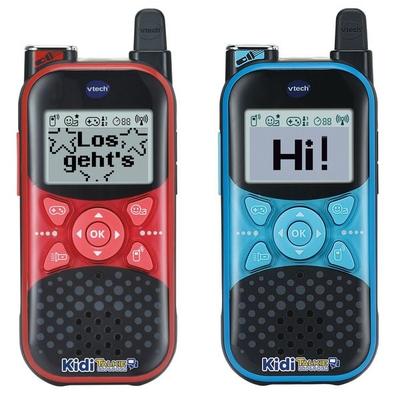
KidiTalkie ExplorerWalkie-talkie Mit Taschenlampe - Jetzt Auch Im Dunkeln Auf Entdeckungstour Gehen! 2 Walkie-talkies Mit Taschenlampe Und Lustigen Stimmverzerreffekten (z. B. Robotereffekt). 4 Spielmodi: Walkie-talkie (allein Und Partnermodus), Mail Box, Spiele &...39,99 €*Versand: 0,00 €Sichere Weiterleitung zum Anbieter
-
Was ist Explorer öffnen?
Was ist Explorer öffnen? Der Windows Explorer ist ein Dateimanager, der es Benutzern ermöglicht, auf ihre Dateien und Ordner zuzugreifen, sie zu organisieren und zu verwalten. Um den Explorer zu öffnen, können Benutzer entweder das Windows-Symbol in der Taskleiste anklicken und dann auf "Explorer" klicken oder die Tastenkombination "Windows-Taste + E" verwenden. Alternativ können Benutzer auch mit der rechten Maustaste auf das Windows-Symbol klicken und "Explorer" aus dem Kontextmenü auswählen. Der Windows Explorer ist ein nützliches Werkzeug, um schnell und einfach auf Dateien und Ordner zuzugreifen und sie zu verwalten. **
-
Ist der Explorer kaputt?
Es tut mir leid, ich kann Ihre Frage nicht beantworten, da ich nicht weiß, welchen Explorer Sie meinen. Bitte geben Sie weitere Informationen, damit ich Ihnen helfen kann. **
-
Wie kann ich Explorer aktualisieren?
Um den Windows Explorer zu aktualisieren, musst du sicherstellen, dass du die neuesten Windows-Updates installiert hast. Diese Updates enthalten oft Verbesserungen für den Explorer. Du kannst auch versuchen, den Explorer neu zu starten, indem du den Task-Manager öffnest und den Prozess "explorer.exe" beendest und dann neu startest. Eine weitere Möglichkeit ist es, den Explorer zurückzusetzen, indem du in den Einstellungen unter "Apps & Features" nach dem Windows Explorer suchst und auf "Erweiterte Optionen" klickst, um ihn zurückzusetzen. Falls diese Schritte nicht helfen, könnte es sein, dass ein Problem mit deinem Windows-Betriebssystem vorliegt und du professionelle Hilfe in Anspruch nehmen musst. **
-
Was ist ein App Explorer?
Ein App Explorer ist eine Software oder ein Tool, das es Benutzern ermöglicht, die auf ihren Geräten installierten Apps zu erkunden und zu verwalten. Mit einem App Explorer können Benutzer ihre Apps nach verschiedenen Kriterien wie Name, Größe, Installationsdatum oder Berechtigungen sortieren und filtern. Außerdem können sie detaillierte Informationen zu jeder App anzeigen, wie beispielsweise die Versionsnummer, den Entwickler oder die zugehörigen Dateien. Ein App Explorer kann auch Funktionen zum Deinstallieren von Apps, zum Sichern von App-Daten oder zum Übertragen von Apps auf ein anderes Gerät bieten. Insgesamt dient ein App Explorer dazu, die App-Verwaltung auf einem Gerät zu vereinfachen und zu optimieren. **
* Alle Preise verstehen sich inklusive der gesetzlichen Mehrwertsteuer und ggf. zuzüglich Versandkosten. Die Angebotsinformationen basieren auf den Angaben des jeweiligen Shops und werden über automatisierte Prozesse aktualisiert. Eine Aktualisierung in Echtzeit findet nicht statt, so dass es im Einzelfall zu Abweichungen kommen kann. ** Hinweis: Teile dieses Inhalts wurden von KI erstellt.