Domain digital-videos.de kaufen?
Wir ziehen mit dem Projekt
digital-videos.de um.
Sind Sie am Kauf der Domain
digital-videos.de interessiert?
domain@kv-gmbh.de · 0541-91531010
Domain digital-videos.de kaufen?
Was sind Entwicklertools?
Was sind Entwicklertools? Entwicklertools sind Programme oder Software, die Entwicklern helfen, effizienter zu arbeiten und bessere Ergebnisse zu erzielen. Sie bieten Funktionen wie Debugging, Profiling, Code-Editing, Version Control und vieles mehr. Entwicklertools sind unverzichtbar für Entwickler, um Fehler zu finden, Code zu optimieren und die Produktivität zu steigern. Sie sind oft in integrierten Entwicklungsumgebungen (IDEs) oder als separate Tools verfügbar. Insgesamt sind Entwicklertools ein wesentlicher Bestandteil des Entwicklungsprozesses und tragen dazu bei, qualitativ hochwertige Softwareprodukte zu erstellen. **
Wo finde ich Entwicklertools?
Entwicklertools sind in der Regel in den Einstellungen oder Optionen der meisten Browser verfügbar. Du kannst sie normalerweise finden, indem du auf das Menü klickst und nach einem Abschnitt suchst, der mit "Entwicklertools" oder "Entwickleroptionen" bezeichnet ist. Alternativ kannst du auch die Tastenkombination Strg + Umschalt + I oder F12 verwenden, um die Entwicklertools direkt zu öffnen. Diese Tools bieten verschiedene Funktionen wie das Überprüfen von HTML-, CSS- und JavaScript-Code, das Debuggen von Problemen auf einer Webseite und das Testen von Responsivität. Sie sind besonders nützlich für Webentwickler und Designer, um ihre Arbeit zu optimieren und zu verbessern. **

Ähnliche Suchbegriffe für Entwicklertools
Top-Angebote
Produkte zum Begriff Entwicklertools:
-
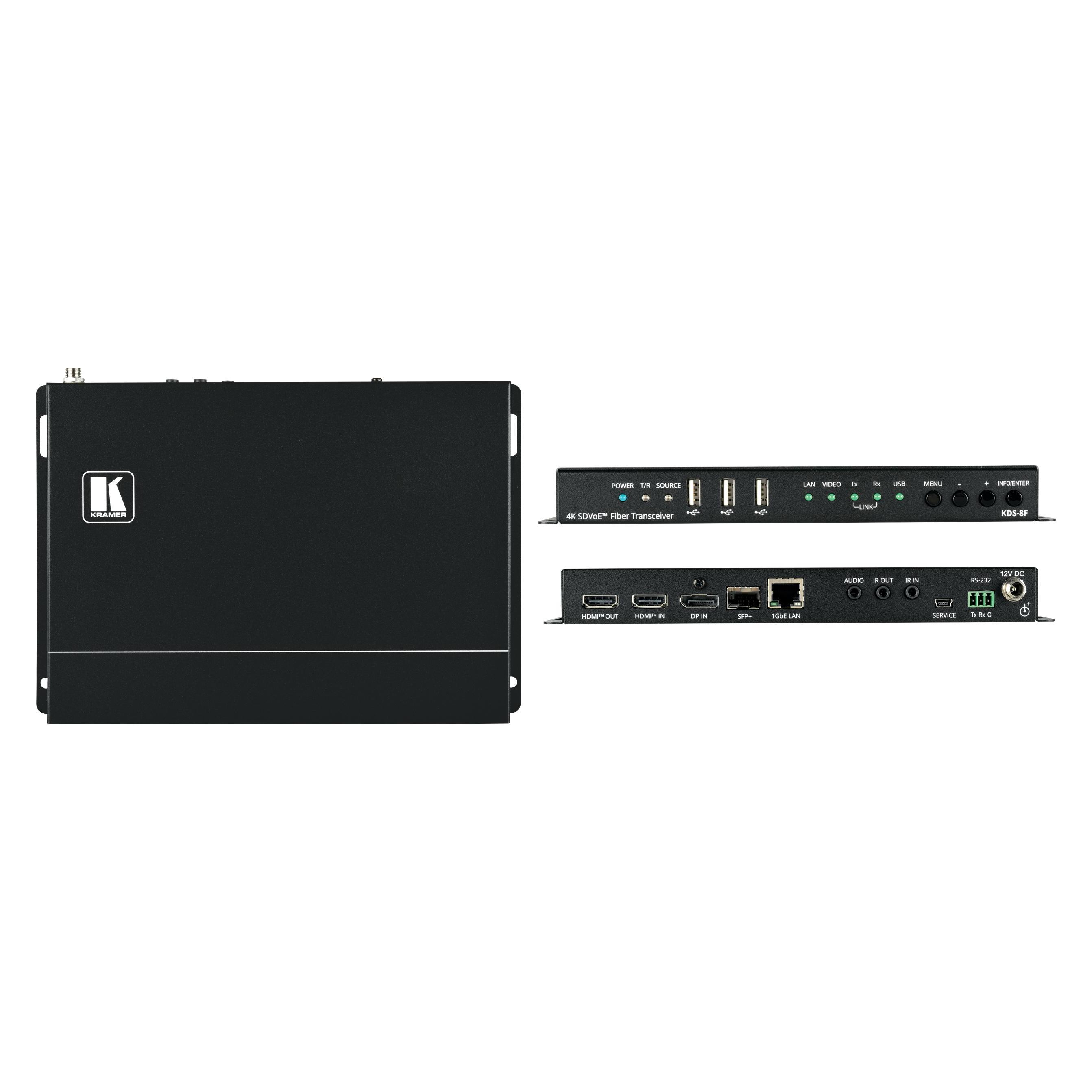
Kramer VideoStreaming Transceiver, Video ConverterKDS-8F ist ein leistungsstarker, latenzfreier 4K@60Hz (4:4:4:4) Video-Streaming-Transceiver für das Streaming über Ethernet Singlemode- und Multimode-Lichtwellenleiter. Der KDS-8F kann entweder als Encoder oder Decoder eingestellt werden. Als Encoder kodiert und streamt er den HDMI- oder DisplayPort-Eingang sowie IR, RS-232, analoges Audio und USB über ein IP-Netzwerk. Als Decoder empfängt er das kodierte Signal und dekodiert es zur Ausgabe. - Leistungsstarker Video-Streaming-Transceiver: Streamt Signale mit einer Auflösung von bis zu 4K@60Hz (4:4:4:4) über eine 10G-Netzwerkschnittstelle und bietet verlustfreie Kompression. - Maximale Kompatibilität: Vollständig standardisierter und konformer SDVoE(TM) Codec, ermöglicht Kompatibilität mit anderen Software- und Hardware-Streamingplattformen. - Unterstützt HDCP 2.2, HDR-Unterstützung, Genlock- und Fastswitch-Modi. - Analoges Audio Embedding: Bietet einen unsymmetrischen analogen Audioanschluss zum Einbetten von Audio in das Streaming-Signal. - Bidirektionale IR und RS-232 über IP: Steuern Sie eine IR- oder serielle Vorrichtung, die sich auf der Decoderseite befindet, vom Encoder aus und umgekehrt. - Video-Wandhalterung. - Multiview-Unterstützung. - Einfache, kostengünstige Wartung: LED-Anzeigen für die Hauptstromversorgung, Tx/Rx-Modus-Einstellung, HDMI/DisplayPort Videoquellenerkennung, USB-Anschluss und Tx- und Rx-Übertragung ermöglichen eine einfache lokale Wartung und Fehlersuche. - Einfache Systemverwaltung: Unterstützung für die Fernverwaltung von Systemen, um eine schnelle und effiziente Verwaltung des Lebenszyklus von Systemen und Geräten zu ermöglichen. - 10G Netzwerkschnittstelle: Erfordert einen Managed Ethernet Switch mit Multicast, Jumbo-Frames, IGMP-Snooping und Fast Leave. - Bidirektionaler USB über IP.1933,05 €*Versand: 0,00 €Sichere Weiterleitung zum Anbieter
-
Le Bougnec, Jean-Thierry: Inspire 2 - Ausgabe für den deutschsprachigen Raum. Kursbuch mit Audio-/Videos online, Code und Parcours digital®Inspire 2 - Ausgabe für den deutschsprachigen Raum. Kursbuch mit Audio-/Videos online, Code und Parcours digital® , Zielniveau A2 Kursbuch mit Audio-/Videos online, Code und Parcours digital® Zielgruppe: Erwachsene Französisch-Lernende an privaten Sprachenschulen, Universitäten und Volkshochschulen Aufbau des Kursbuches - pro Band 8 unités mit Material für ca. 90-120 Unterrichtsstunden - klar strukturiertes Material - jede unité startet mit einer Einführungsseite mit einem Foto zum Thema, den Lernzielen, einer Übersicht über die grammatikalischen Inhalte sowie einem Culture(s) Video - drei leçons (je eine Doppelseite), übersichtlich aufgeteilt in die Abschnitte comprendre und agir - am Ende einer unité folgt eine leçon Techniques pour... mit Projektarbeiten zur Festigung des Gelernten - Doppelseite S'entraîner zur Festigung des Gelernten in verschiedenen Aufgabentypen - Abschluss der Lektion mit der Seite Faites le point mit einer Übersicht über die wichtigsten Redewendungen sowie einem Test zur Selbstevaluation - nach jeder unité Seiten mit Aufgaben im Stil der DELF-Prüfung - pro unité drei Videos mit Erklärungen zu Wortschatz und Grammatik sowie zur Landeskunde - über einen Code im Buch Zugang zur digitalen Ausgabe unter rhttps://biblio.hachettefle.fr/index.html - im Parcours digital® pro Band 250 Übungen (100 Übungen aus dem Kursbuch und 150 zusätzliche Übungen) inkl. Korrektur und Überprüfung der Ergebnisse Die deutsche Ausgabe bietet - eine deutsche Einführung in das Lehrwerk - ein Verzeichnis mit den wichtigsten Arbeitsanweisungen Französisch-Deutsch - eine Grammatik auf Deutsch, - eine chronologische und eine alphabetische Wortliste Französisch-Deutsch - auf Deutsch formulierte Lernziele auf den Einstiegseiten - deutsche Arbeitsanweisungen im Arbeitsbuch A1 , Halterungen & Klemmen > Fußsteuerung, Pedale & Fußauflagen , Erscheinungsjahr: 20210428, Produktform: Kassette, Inhalt/Anzahl: 1, Inhalt/Anzahl: 1, Titel der Reihe: Inspire (Hueber)##, Autoren: Le Bougnec, Jean-Thierry~Lopes, Marie-José, Seitenzahl/Blattzahl: 192, Keyword: Erwachsene; Fremd. Kursbez.; Jugendliche ab 16; Lehrwerk; Sprachen lernen; Sprachen unterrichten; Universität; junge Erwachsene, Fachschema: Französisch / Lehrbuch, Lehrgang, VHS~Französisch / Schulbuch / VHS, Erwachsenenbildung~Französisch / Lehrbuch, Lehrgang, VHS / Audio~Französisch / Lehrbuch, Lehrgang, VHS / Software, Fachkategorie: Fremdsprachenerwerb, Fremdsprachendidaktik: zweite oder zusätzliche Sprachen, Bildungszweck: Für die Erwachsenenbildung (Deutschland), Warengruppe: HC/Schulbücher/VHS/Erwachsenenbildung, Fachkategorie: Unterricht und Didaktik: Moderne Sprachen, Thema: Verstehen, Text Sprache: fre, Sender’s product category: BUNDLE, Verlag: Hueber Verlag GmbH, Verlag: Hueber Verlag GmbH, Verlag: Hueber Verlag GmbH & Co. KG, Länge: 285, Breite: 208, Höhe: 10, Gewicht: 492, Produktform: Kartoniert, Genre: Schule und Lernen, Genre: Schule und Lernen, Beinhaltet: B0000060362001 V13054-9783190333875-1 B0000060362002 V13054-9783190333875-2, Herkunftsland: FRANKREICH (FR), Katalog: Gesamtkatalog, Katalog: Internationale Lagertitel, Katalog: internationale Titel, Katalog: Kennzeichnung von Titeln mit einer Relevanz > 30, Katalog: Lagerartikel, Book on Demand, ausgew. Medienartikel, Relevanz: 0050, Tendenz: -1, Unterkatalog: AK, Unterkatalog: Bücher, Unterkatalog: Hardcover, Unterkatalog: Lagerartikel, Unterkatalog: Schulbuch,31,00 €*Versand: 0,00 €Sichere Weiterleitung zum Anbieter
-
Chancen und Risiken von Influencer Marketing auf der Live-Streaming Videoplattform 'Twitch'; Taschenbuch von Kristin Kampmann, GRIN, 978-3-668-57295-9Chancen Und Risiken Von Influencer Marketing Auf Der Live-streaming Videoplattform 'twitch'; Taschenbuch Von Kristin Kampmann, Grin, 978-3-668-57295-9, Seitenanzahl: 2818,95 €*Versand: 0,00 €Sichere Weiterleitung zum Anbieter
-
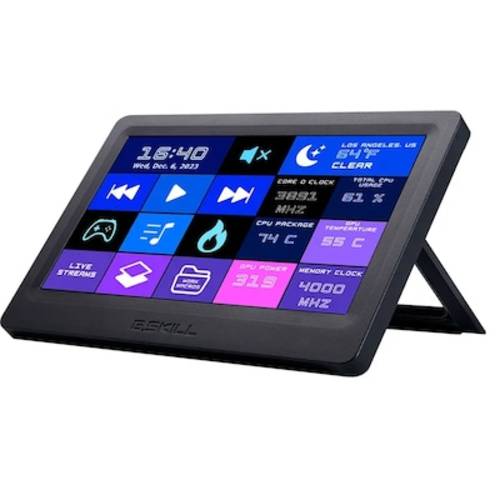
G.Skill WiGiDash PC Command Panel GD-A7P Kabelgebunden Konsole für Streaming, Foto-/Videobearbeitung Ohne (Ansteuerung über Computer) Schwarz BeleucG.Skill WiGiDash PC Command Panel GD-A7P Kabelgebunden Konsole für Streaming, Foto-/Videobearbeitung Ohne (Ansteuerung über Computer) Schwarz Beleuc149,84 €*Versand: 5,95 €Sichere Weiterleitung zum Anbieter


-
Wie aktiviere ich Entwicklertools?
Um die Entwicklertools in einem Browser zu aktivieren, musst du zuerst den Browser öffnen. Anschließend klickst du auf das Menüsymbol in der oberen rechten Ecke des Browsers. Dort findest du normalerweise die Option "Entwicklertools" oder "Entwicklermodus aktivieren". Wenn du darauf klickst, öffnet sich ein neues Fenster oder eine Leiste am unteren oder rechten Rand des Bildschirms mit den Entwicklertools. Alternativ kannst du auch die Tastenkombination Strg + Umschalt + I (Windows) oder Cmd + Alt + I (Mac) verwenden, um die Entwicklertools schnell zu öffnen. **
-
Wo finde ich die Entwicklertools?
Die Entwicklertools sind in den meisten Webbrowsern verfügbar, um Entwicklern beim Debuggen von Websites zu helfen. Um die Entwicklertools zu öffnen, klicken Sie normalerweise mit der rechten Maustaste auf eine beliebige Stelle auf der Website und wählen Sie "Untersuchen" oder "Element untersuchen". Alternativ können Sie auch die Tastenkombination Strg+Umschalt+I oder F12 verwenden. Die Entwicklertools bieten Funktionen wie das Anzeigen des HTML-Codes, das Überprüfen von CSS-Stilen, das Debuggen von JavaScript und das Analysieren von Netzwerkaktivitäten. Sie sind ein unverzichtbares Werkzeug für Webentwickler, um Probleme zu diagnostizieren und die Leistung von Websites zu verbessern. **
-
Wo sind die Entwicklertools bei Word?
Die Entwicklertools bei Word befinden sich in der Registerkarte "Entwicklertools". Um diese Registerkarte anzuzeigen, musst du zuerst auf "Datei" klicken und dann auf "Optionen". In den Optionen wählst du "Menüband anpassen" aus und aktivierst das Kontrollkästchen neben "Entwicklertools". Nachdem du die Entwicklertools aktiviert hast, erscheint die Registerkarte in der oberen Menüleiste von Word. Hier findest du verschiedene Funktionen und Werkzeuge, die speziell für Entwickler gedacht sind, wie z.B. Makros, Formulare und XML-Struktur. **
-
Wo finde ich die Registerkarte Entwicklertools?
Die Registerkarte "Entwicklertools" befindet sich normalerweise in der Menüleiste deines Browsers. Um sie zu finden, öffne deinen Browser und suche nach der Menüschaltfläche in der oberen rechten Ecke. Klicke darauf und suche nach der Option "Entwicklertools" oder "Entwicklerwerkzeuge". Alternativ kannst du auch die Tastenkombination Strg + Umschalt + I (Windows/Linux) oder Cmd + Option + I (Mac) verwenden, um die Entwicklertools direkt zu öffnen. Wenn du die Registerkarte nicht findest, kannst du auch in den Einstellungen deines Browsers nach der Option suchen, um die Entwicklertools zu aktivieren. **


Wo finde ich Entwicklertools in Word?
In Word finden Sie die Entwicklertools in der Menüleiste oben. Klicken Sie auf "Datei" und dann auf "Optionen". In den Optionen wählen Sie "Menüband anpassen" und aktivieren Sie das Kontrollkästchen neben "Entwicklertools". Nachdem Sie dies bestätigt haben, erscheint das Entwicklertools-Tab in der Menüleiste. Hier finden Sie verschiedene Funktionen und Werkzeuge, die Ihnen beim Entwickeln von Dokumenten in Word helfen. **
Warum speichern die Entwicklertools Kontrollkästchen nicht?
Die Entwicklertools sind in erster Linie dazu gedacht, Entwicklern beim Testen und Debuggen von Webseiten zu helfen. Sie bieten Funktionen wie das Überprüfen des HTML-Codes, das Ändern von CSS-Eigenschaften oder das Ausführen von JavaScript. Das Speichern von Kontrollkästchen ist keine Funktion, die in den Entwicklertools standardmäßig enthalten ist. Es liegt also nicht in ihrem Funktionsumfang, Kontrollkästchen zu speichern. **
Top-Angebote
Produkte zum Begriff Entwicklertools:
-
ELGATO STREAMMK2 - Videobearbeitung, Streaming, Stream Deck MK.2Optimiere einfach alles Dein Setup ist deine Welt. Von Livestreaming und Bearbeitung über Design bis hin zu Entwicklung und Networking – für all deine Workflows brauchst du genau ein Interface, um deine zahllosen Apps und Tools zu steuern. Und das ist Stream Deck. Stream Deck bietet 15 anpassbare LCD-Tasten zum Steuern von Apps und Plattformen. Im Elgato Marketplace findest du App-Plugins, Icons, Musik und Soundeffekte. Übernimm die Kontrolle 15 LCD-Tasten für unbegrenzt viele Aktionen. Mit einem Tastendruck bedienst du Apps, setzt Posts in sozialen Medien ab, passt die Audioeinstellungen an, schaltest das Mikro stumm, lässt das Licht aufleuchten und steuerst noch viel mehr, wobei jeder Befehl sofort visuell bestätigt wird. Integriere dein Ökosystem Mit Plugins laufen deine Apps im Handumdrehen mit Stream Deck. Elgato 4K Capture Utility, Wave Link, Control Center. OBS, Twitch, Twitter, XSplit, YouTube und Spotify. iCue, Philips Hue, LIFX, IFTTT. Zoom, PowerPoint, Keynote, Apple Mail und viele mehr. Du findest sie alle im Stream Deck Store, und regelmäßig kommen neue dazu. Erstelle mühelos Content Löse Soundeffekte und Audioclips aus. Blende GIFs und Videos ein. Aktiviere Bauchbinden, einen Pause-Bildschirm oder deine persönliche Outro-Grafik. Stream Deck integriert deine Tools und erkennt deine Szenen, Medien und Audioquellen, damit du verschiedenste Arbeitsschritte mit einem Tastendruck erledigen und dich ganz auf dein Publikum konzentrieren kannst. Meistere deinen Workflow Vergiss Tastaturkurzbefehle. Mit Hotkey-Aktionen legst du Makros auf Tasten, sodass du sie sofort erkennen und fehlerfrei ausführen kannst. Rufe Apps und Websites auf, öffne Ordner und greife auf im Voraus verfasste Texte zu. Optimiere Arbeitsschritte für Videobearbeitung, Musikproduktion oder Fotografie. Die Möglichkeiten sind grenzenlos. Löse Automationen aus Lehn dich zurück, tippe auf eine Taste und lächele, während Ring Light eingeschaltet wird, deine Intro-Szene live geht und deine Begrüßungsnachricht im Chat gepostet wird. Mit einem weiteren Tastendruck aktivierst du den Flugmodus, startest Spotify und öffnest deine liebste Kreativ-App. Mit Multi-Aktionen lassen sich beliebig viele Aktionen auf einer Taste kombinieren und verzögert nacheinander oder alle gleichzeitig auslösen. Personalisiere dein Setup Ziehe einfach Aktionen auf Tasten und wähle ein Icon. Du brauchst mehr Aktionen? Nutze Tasten als Ordner, um beliebig viele Aktionen darin zu abzulegen. Du kannst sogar spezielle Tastenlayouts als Profile speichern, um je nach Aufgabenbereich sofort die richtigen Aktionen zur Hand zu haben. Und noch besser: Stelle Stream Deck so ein, dass das Profil je nach aktiver App automatisch gewechselt wird. Lieferumfang: Stream Deck Desktop-Ständer Kabel (USB-C zu USB-A, 150 cm) Kurzanleitung Technische Daten funktioniert mit: Windows 10 (64-Bit), macOS 10.13 oder neuer Tasten: 15 anpassbare LCD-Tasten Schnittstelle: USB 2.0 Maße: 118 x 84 x 25 mm ohne Ständer Gewicht: 145 g ohne Ständer Kompatibel mit Windows 10 (64-Bit), macOS 13 oder neuer159,00 €*Versand: 5,95 €Sichere Weiterleitung zum Anbieter
-
Kramer VideoStreaming Transceiver, Video ConverterKDS-8F ist ein leistungsstarker, latenzfreier 4K@60Hz (4:4:4:4) Video-Streaming-Transceiver für das Streaming über Ethernet Singlemode- und Multimode-Lichtwellenleiter. Der KDS-8F kann entweder als Encoder oder Decoder eingestellt werden. Als Encoder kodiert und streamt er den HDMI- oder DisplayPort-Eingang sowie IR, RS-232, analoges Audio und USB über ein IP-Netzwerk. Als Decoder empfängt er das kodierte Signal und dekodiert es zur Ausgabe. - Leistungsstarker Video-Streaming-Transceiver: Streamt Signale mit einer Auflösung von bis zu 4K@60Hz (4:4:4:4) über eine 10G-Netzwerkschnittstelle und bietet verlustfreie Kompression. - Maximale Kompatibilität: Vollständig standardisierter und konformer SDVoE(TM) Codec, ermöglicht Kompatibilität mit anderen Software- und Hardware-Streamingplattformen. - Unterstützt HDCP 2.2, HDR-Unterstützung, Genlock- und Fastswitch-Modi. - Analoges Audio Embedding: Bietet einen unsymmetrischen analogen Audioanschluss zum Einbetten von Audio in das Streaming-Signal. - Bidirektionale IR und RS-232 über IP: Steuern Sie eine IR- oder serielle Vorrichtung, die sich auf der Decoderseite befindet, vom Encoder aus und umgekehrt. - Video-Wandhalterung. - Multiview-Unterstützung. - Einfache, kostengünstige Wartung: LED-Anzeigen für die Hauptstromversorgung, Tx/Rx-Modus-Einstellung, HDMI/DisplayPort Videoquellenerkennung, USB-Anschluss und Tx- und Rx-Übertragung ermöglichen eine einfache lokale Wartung und Fehlersuche. - Einfache Systemverwaltung: Unterstützung für die Fernverwaltung von Systemen, um eine schnelle und effiziente Verwaltung des Lebenszyklus von Systemen und Geräten zu ermöglichen. - 10G Netzwerkschnittstelle: Erfordert einen Managed Ethernet Switch mit Multicast, Jumbo-Frames, IGMP-Snooping und Fast Leave. - Bidirektionaler USB über IP.1933,05 €*Versand: 0,00 €Sichere Weiterleitung zum Anbieter
-
Le Bougnec, Jean-Thierry: Inspire 2 - Ausgabe für den deutschsprachigen Raum. Kursbuch mit Audio-/Videos online, Code und Parcours digital®Inspire 2 - Ausgabe für den deutschsprachigen Raum. Kursbuch mit Audio-/Videos online, Code und Parcours digital® , Zielniveau A2 Kursbuch mit Audio-/Videos online, Code und Parcours digital® Zielgruppe: Erwachsene Französisch-Lernende an privaten Sprachenschulen, Universitäten und Volkshochschulen Aufbau des Kursbuches - pro Band 8 unités mit Material für ca. 90-120 Unterrichtsstunden - klar strukturiertes Material - jede unité startet mit einer Einführungsseite mit einem Foto zum Thema, den Lernzielen, einer Übersicht über die grammatikalischen Inhalte sowie einem Culture(s) Video - drei leçons (je eine Doppelseite), übersichtlich aufgeteilt in die Abschnitte comprendre und agir - am Ende einer unité folgt eine leçon Techniques pour... mit Projektarbeiten zur Festigung des Gelernten - Doppelseite S'entraîner zur Festigung des Gelernten in verschiedenen Aufgabentypen - Abschluss der Lektion mit der Seite Faites le point mit einer Übersicht über die wichtigsten Redewendungen sowie einem Test zur Selbstevaluation - nach jeder unité Seiten mit Aufgaben im Stil der DELF-Prüfung - pro unité drei Videos mit Erklärungen zu Wortschatz und Grammatik sowie zur Landeskunde - über einen Code im Buch Zugang zur digitalen Ausgabe unter rhttps://biblio.hachettefle.fr/index.html - im Parcours digital® pro Band 250 Übungen (100 Übungen aus dem Kursbuch und 150 zusätzliche Übungen) inkl. Korrektur und Überprüfung der Ergebnisse Die deutsche Ausgabe bietet - eine deutsche Einführung in das Lehrwerk - ein Verzeichnis mit den wichtigsten Arbeitsanweisungen Französisch-Deutsch - eine Grammatik auf Deutsch, - eine chronologische und eine alphabetische Wortliste Französisch-Deutsch - auf Deutsch formulierte Lernziele auf den Einstiegseiten - deutsche Arbeitsanweisungen im Arbeitsbuch A1 , Halterungen & Klemmen > Fußsteuerung, Pedale & Fußauflagen , Erscheinungsjahr: 20210428, Produktform: Kassette, Inhalt/Anzahl: 1, Inhalt/Anzahl: 1, Titel der Reihe: Inspire (Hueber)##, Autoren: Le Bougnec, Jean-Thierry~Lopes, Marie-José, Seitenzahl/Blattzahl: 192, Keyword: Erwachsene; Fremd. Kursbez.; Jugendliche ab 16; Lehrwerk; Sprachen lernen; Sprachen unterrichten; Universität; junge Erwachsene, Fachschema: Französisch / Lehrbuch, Lehrgang, VHS~Französisch / Schulbuch / VHS, Erwachsenenbildung~Französisch / Lehrbuch, Lehrgang, VHS / Audio~Französisch / Lehrbuch, Lehrgang, VHS / Software, Fachkategorie: Fremdsprachenerwerb, Fremdsprachendidaktik: zweite oder zusätzliche Sprachen, Bildungszweck: Für die Erwachsenenbildung (Deutschland), Warengruppe: HC/Schulbücher/VHS/Erwachsenenbildung, Fachkategorie: Unterricht und Didaktik: Moderne Sprachen, Thema: Verstehen, Text Sprache: fre, Sender’s product category: BUNDLE, Verlag: Hueber Verlag GmbH, Verlag: Hueber Verlag GmbH, Verlag: Hueber Verlag GmbH & Co. KG, Länge: 285, Breite: 208, Höhe: 10, Gewicht: 492, Produktform: Kartoniert, Genre: Schule und Lernen, Genre: Schule und Lernen, Beinhaltet: B0000060362001 V13054-9783190333875-1 B0000060362002 V13054-9783190333875-2, Herkunftsland: FRANKREICH (FR), Katalog: Gesamtkatalog, Katalog: Internationale Lagertitel, Katalog: internationale Titel, Katalog: Kennzeichnung von Titeln mit einer Relevanz > 30, Katalog: Lagerartikel, Book on Demand, ausgew. Medienartikel, Relevanz: 0050, Tendenz: -1, Unterkatalog: AK, Unterkatalog: Bücher, Unterkatalog: Hardcover, Unterkatalog: Lagerartikel, Unterkatalog: Schulbuch,31,00 €*Versand: 0,00 €Sichere Weiterleitung zum Anbieter
-
Was sind Entwicklertools?
Was sind Entwicklertools? Entwicklertools sind Programme oder Software, die Entwicklern helfen, effizienter zu arbeiten und bessere Ergebnisse zu erzielen. Sie bieten Funktionen wie Debugging, Profiling, Code-Editing, Version Control und vieles mehr. Entwicklertools sind unverzichtbar für Entwickler, um Fehler zu finden, Code zu optimieren und die Produktivität zu steigern. Sie sind oft in integrierten Entwicklungsumgebungen (IDEs) oder als separate Tools verfügbar. Insgesamt sind Entwicklertools ein wesentlicher Bestandteil des Entwicklungsprozesses und tragen dazu bei, qualitativ hochwertige Softwareprodukte zu erstellen. **
-
Wo finde ich Entwicklertools?
Entwicklertools sind in der Regel in den Einstellungen oder Optionen der meisten Browser verfügbar. Du kannst sie normalerweise finden, indem du auf das Menü klickst und nach einem Abschnitt suchst, der mit "Entwicklertools" oder "Entwickleroptionen" bezeichnet ist. Alternativ kannst du auch die Tastenkombination Strg + Umschalt + I oder F12 verwenden, um die Entwicklertools direkt zu öffnen. Diese Tools bieten verschiedene Funktionen wie das Überprüfen von HTML-, CSS- und JavaScript-Code, das Debuggen von Problemen auf einer Webseite und das Testen von Responsivität. Sie sind besonders nützlich für Webentwickler und Designer, um ihre Arbeit zu optimieren und zu verbessern. **
-
Wie aktiviere ich Entwicklertools?
Um die Entwicklertools in einem Browser zu aktivieren, musst du zuerst den Browser öffnen. Anschließend klickst du auf das Menüsymbol in der oberen rechten Ecke des Browsers. Dort findest du normalerweise die Option "Entwicklertools" oder "Entwicklermodus aktivieren". Wenn du darauf klickst, öffnet sich ein neues Fenster oder eine Leiste am unteren oder rechten Rand des Bildschirms mit den Entwicklertools. Alternativ kannst du auch die Tastenkombination Strg + Umschalt + I (Windows) oder Cmd + Alt + I (Mac) verwenden, um die Entwicklertools schnell zu öffnen. **
-
Wo finde ich die Entwicklertools?
Die Entwicklertools sind in den meisten Webbrowsern verfügbar, um Entwicklern beim Debuggen von Websites zu helfen. Um die Entwicklertools zu öffnen, klicken Sie normalerweise mit der rechten Maustaste auf eine beliebige Stelle auf der Website und wählen Sie "Untersuchen" oder "Element untersuchen". Alternativ können Sie auch die Tastenkombination Strg+Umschalt+I oder F12 verwenden. Die Entwicklertools bieten Funktionen wie das Anzeigen des HTML-Codes, das Überprüfen von CSS-Stilen, das Debuggen von JavaScript und das Analysieren von Netzwerkaktivitäten. Sie sind ein unverzichtbares Werkzeug für Webentwickler, um Probleme zu diagnostizieren und die Leistung von Websites zu verbessern. **
Ähnliche Suchbegriffe für Entwicklertools
-
Chancen und Risiken von Influencer Marketing auf der Live-Streaming Videoplattform 'Twitch'; Taschenbuch von Kristin Kampmann, GRIN, 978-3-668-57295-9Chancen Und Risiken Von Influencer Marketing Auf Der Live-streaming Videoplattform 'twitch'; Taschenbuch Von Kristin Kampmann, Grin, 978-3-668-57295-9, Seitenanzahl: 2818,95 €*Versand: 0,00 €Sichere Weiterleitung zum Anbieter
-
G.Skill WiGiDash PC Command Panel GD-A7P Kabelgebunden Konsole für Streaming, Foto-/Videobearbeitung Ohne (Ansteuerung über Computer) Schwarz BeleucG.Skill WiGiDash PC Command Panel GD-A7P Kabelgebunden Konsole für Streaming, Foto-/Videobearbeitung Ohne (Ansteuerung über Computer) Schwarz Beleuc149,84 €*Versand: 5,95 €Sichere Weiterleitung zum Anbieter
-
Wo sind die Entwicklertools bei Word?
Die Entwicklertools bei Word befinden sich in der Registerkarte "Entwicklertools". Um diese Registerkarte anzuzeigen, musst du zuerst auf "Datei" klicken und dann auf "Optionen". In den Optionen wählst du "Menüband anpassen" aus und aktivierst das Kontrollkästchen neben "Entwicklertools". Nachdem du die Entwicklertools aktiviert hast, erscheint die Registerkarte in der oberen Menüleiste von Word. Hier findest du verschiedene Funktionen und Werkzeuge, die speziell für Entwickler gedacht sind, wie z.B. Makros, Formulare und XML-Struktur. **
-
Wo finde ich die Registerkarte Entwicklertools?
Die Registerkarte "Entwicklertools" befindet sich normalerweise in der Menüleiste deines Browsers. Um sie zu finden, öffne deinen Browser und suche nach der Menüschaltfläche in der oberen rechten Ecke. Klicke darauf und suche nach der Option "Entwicklertools" oder "Entwicklerwerkzeuge". Alternativ kannst du auch die Tastenkombination Strg + Umschalt + I (Windows/Linux) oder Cmd + Option + I (Mac) verwenden, um die Entwicklertools direkt zu öffnen. Wenn du die Registerkarte nicht findest, kannst du auch in den Einstellungen deines Browsers nach der Option suchen, um die Entwicklertools zu aktivieren. **
-
Wo finde ich Entwicklertools in Word?
In Word finden Sie die Entwicklertools in der Menüleiste oben. Klicken Sie auf "Datei" und dann auf "Optionen". In den Optionen wählen Sie "Menüband anpassen" und aktivieren Sie das Kontrollkästchen neben "Entwicklertools". Nachdem Sie dies bestätigt haben, erscheint das Entwicklertools-Tab in der Menüleiste. Hier finden Sie verschiedene Funktionen und Werkzeuge, die Ihnen beim Entwickeln von Dokumenten in Word helfen. **
-
Warum speichern die Entwicklertools Kontrollkästchen nicht?
Die Entwicklertools sind in erster Linie dazu gedacht, Entwicklern beim Testen und Debuggen von Webseiten zu helfen. Sie bieten Funktionen wie das Überprüfen des HTML-Codes, das Ändern von CSS-Eigenschaften oder das Ausführen von JavaScript. Das Speichern von Kontrollkästchen ist keine Funktion, die in den Entwicklertools standardmäßig enthalten ist. Es liegt also nicht in ihrem Funktionsumfang, Kontrollkästchen zu speichern. **
* Alle Preise verstehen sich inklusive der gesetzlichen Mehrwertsteuer und ggf. zuzüglich Versandkosten. Die Angebotsinformationen basieren auf den Angaben des jeweiligen Shops und werden über automatisierte Prozesse aktualisiert. Eine Aktualisierung in Echtzeit findet nicht statt, so dass es im Einzelfall zu Abweichungen kommen kann. ** Hinweis: Teile dieses Inhalts wurden von KI erstellt.